Создание и редактирование группы промокодов
Как создать группу промокодов?
Для того, чтобы создать группу промокодов, необходимо нажать на кнопку «Добавить», которая расположена при раскрытии каждого типа.
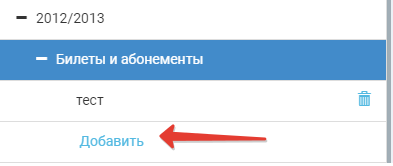
После чего откроется окно для создания промогруппы со следующими полями:
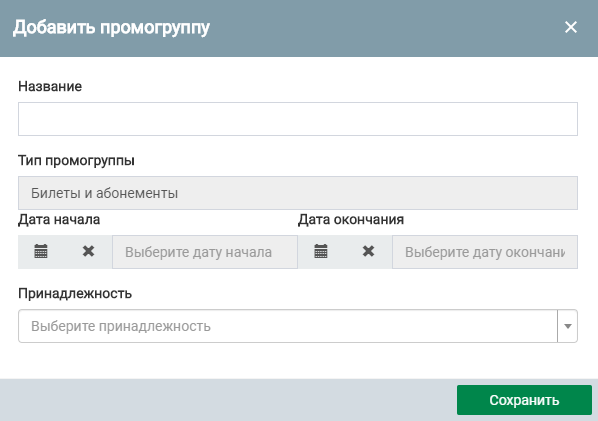
Название - название промогруппы (обязательно для заполнения);
Тип промогруппы - определяется автоматически в зависимости от того, где именно пользователь начал процесс создания промогруппы (Билеты и абонементы или Программа лояльности);
Дата начала - дата и время начала действия промокодов группы (обязательно для заполнения);
Дата окончания - дата и время окончания действия промокодов группы (обязательно для заполнения);
Принадлежность - тип промокодов в зависимости от вида события, к которому они относятся (обязательно для заполнения). В системе предложены 4 типа:
Матч,
Общий,
Абонемент,
Спецпроект.
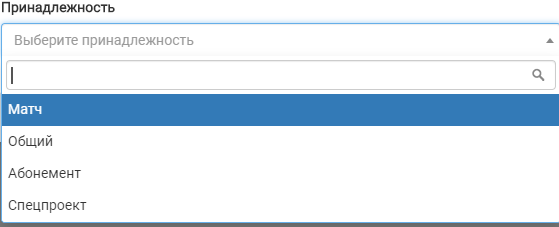
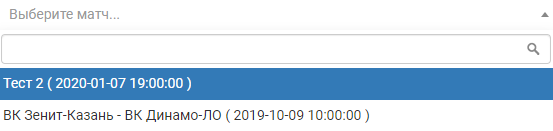
Матч - промокоды действуют на определенный матч, к которому создается группа промокодов. При выборе данного типа появляется дополнительное поле Матч со списком игр (с указанием даты и времени начала матча). Дата начала и Дата окончания действия промокодов устанавливаются автоматически (с момента создания промогруппы до окончания матча).
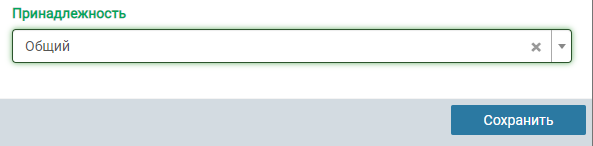
Общий - промокоды действуют на любых мероприятий клуба во временных рамках, указанных пользователем в полях Дата начала и Дата окончания.
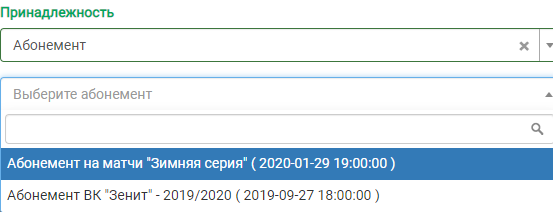
Абонемент - промокоды действуют на матчах, которые включены в абонемент.
Спецпроект - промокоды действуют на специальных мероприятиях (акции, фотосессии и т.д.), которые пользователь заводит в системе, во временном диапазоне, указанном пользователем в полях Дата начала и Дата окончания.
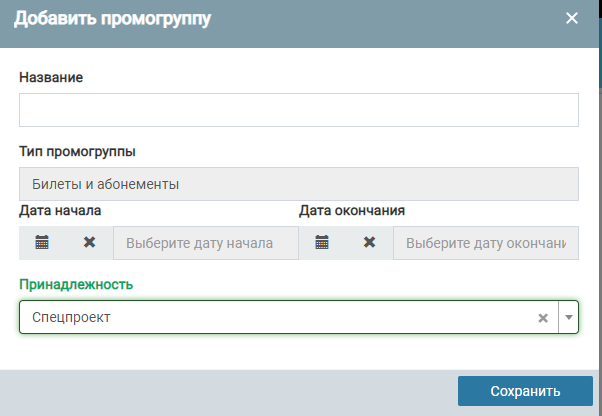
После заполнения всех полей нажимаем на кнопку «Сохранить». Созданная промогруппа будет расположена под тем типом (в данном случае «Билеты и абонементы»), под которым была нажата кнопка «Добавить».
Чтобы удалить промогруппу, необходимо нажать на кнопку «корзины», которая расположена справа от названия промогруппы.
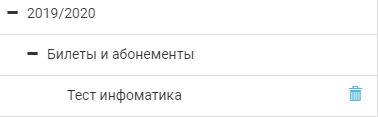
Значок удаления позволяет удалить промогруппу полностью со всем содержимым. После нажатия на эту кнопку, появляется уточняющее сообщение.
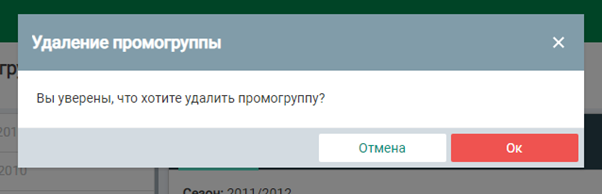
После согласия группа удаляется. Если в группе есть хотя бы один активированный промокод (существует значение в столбце «Активировал», а также вариант «Да» в столбце «Активирован»), группу удалить нельзя.

Как выглядит рабочая область после создания группы промкодов или после выбранной определенной группы?
Рабочая область, которая отображается при нажатии на промогруппу, состоит из двух вкладок:
Общее;
Промокоды.
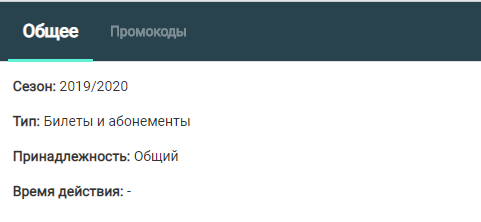
Вкладка Общее содержит данные, которые были введены при создании промогруппы, а именно:
Сезон;
Тип;
Принадлежность;
Время действия.
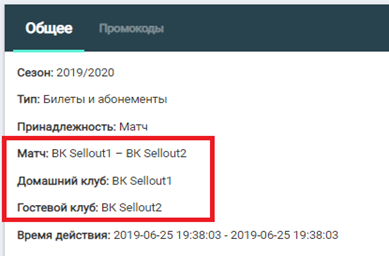
При выборе принадлежности Матч на общей вкладке дополнительно указывается информация о матче, а также о домашнем и гостевом клубах.
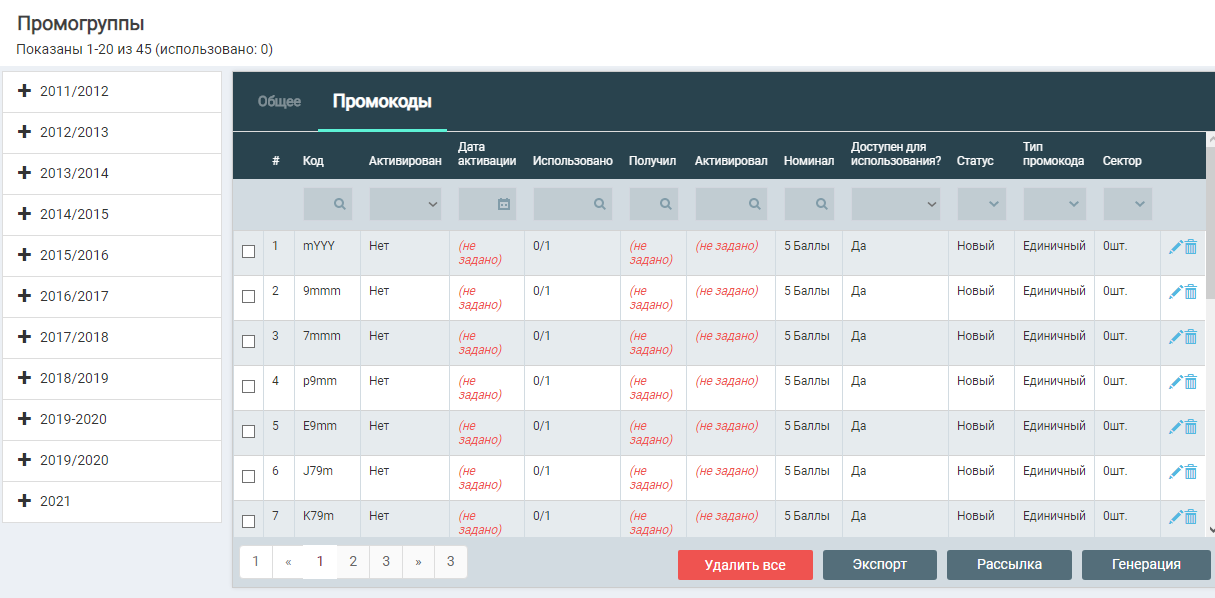
На вкладке Промокоды расположена таблица промокодов со следующими столбцами:
# - порядковый номер;
Код - сам промокод;
Активирован - данные о получении промокода Клиентом (да/нет);
Дата активации - дата и время активации промокода;
Использовано - данные об использовании промокода (сколько раз Клиент уже использовал промокод/сколько раз Клиент в принципе может использовать промокод);
Клиент - данные Клиента, активировавшего промокод;
Номинал - размер скидки в процентах или количество баллов Программы лояльности, которые предоставляет промокод при использовании;
Доступен для использования? - возможность использования промокода в данный момент (да/нет);
Статус - статус промокода в системе, имеет 4 значения:
Новый (после генерации с промокодом не производилось каких-либо действий),
Использован (Клиент воспользовался промокодом),
Выгружен (пользователь экспортировал промокод в Excel),
Отправлен (пользователь отправил промокод Клиенту путем одного из видов рассылки);
Тип промокода - тип промокода в зависимости от его уникальности, имеет 2 значения:
Единичный (уникальный промокод, индивидуальный для каждого Клиента),
Рекламный (единый промокод для всех Клиентов данной промогруппы).
Сектор - данный столбец появляется только для группы «Билеты и абонементы», принадлежность «Матч» и «Абонемент»

На вкладке «Промокоды» под таблицей расположены различные кнопки для работы с промокодами.

Кнопка «Генерация» позволяет создать список промокодов. При нажатии на кнопку появляется окно с формой, содержащей следующие поля:
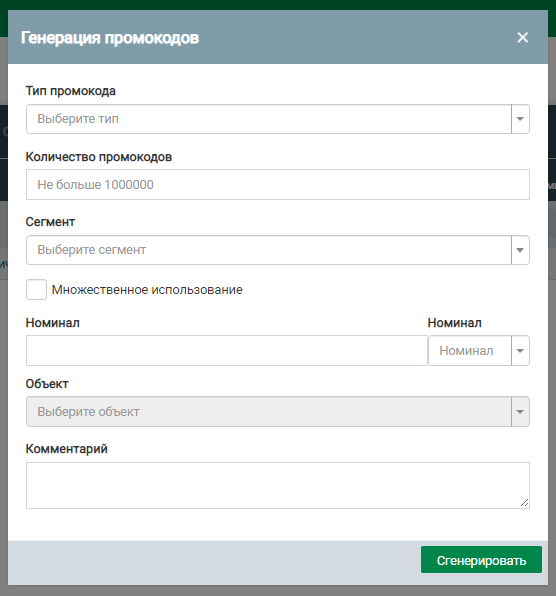
Тип промокода - тип промокода исходя из его уникальности, который может быть Единичным или Рекламным (обязательно для заполнения). В зависимости от выбранного типа отображаются дополнительные поля, которые необходимо заполнить.
При выборе типа Рекламный:
Код - поле для ввода промокода, единого для всех Клиентов, длина промокода должна составлять от 4 до 10 символов (обязательно для заполнения);
При выборе типа Единичный:
Количество символов - поле, определяющее длину промокода, для ввода количества символов (обязательно для заполнения);
Доступные символы - поле для ввода доступных при генерации промокода символов (обязательно для заполнения).
Все остальные поля формы генерации промокодов являются общими для всех вне зависимости от выбранного типа промокода:
Количество промокодов - поле для ввода количества генерируемых промокодов (обязательно для заполнения). При вводе данных здесь поле Сегмент необходимо оставить незаполненным;
Сегмент - поле для выбора списка сохраненных ранее сегментов. При выборе сегмента генерируется число кодов, равное количеству Клиентов (уникальных пользователей) в сегменте (обязательно для заполнения). При вводе данных здесь поле Количество промокодов необходимо оставить незаполненным;
Множественное использование - чекбокс по количеству использования промокода одним человеком (при проставлении галочки в чекбоксе промокод может быть использован клиентом несколько раз);
Количество использования - поле для ввода количества раз использования промокода одним Клиентом (появляется в случае выбора проставления галочки в чекбоксе и обязательно для заполнения). По умолчанию (без выбора чекбокса) одним промокодом Клиент может воспользоваться лишь один раз;
Номинал - поле для ввода номинала промокода с выбором процента скидки или количества баллов в Программе лояльности (обязательно для заполнения);
Объект - поле, в котором указано место проведения мероприятия (матча), к которому создаются промокоды. Поле заблокировано для внесения изменений;
Сектор - поле для ввода названия секторов объекта проведения мероприятия (матча);
Комментарий - поле для ввода комментария.
После заполнения обязательных (или всех) полей, нажимаем на кнопку «Сгенерировать» и в таблице появляются промокоды.
Как отредактировать или удалить промокод?
У пользователя есть возможность отредактировать или удалить любой промокод.
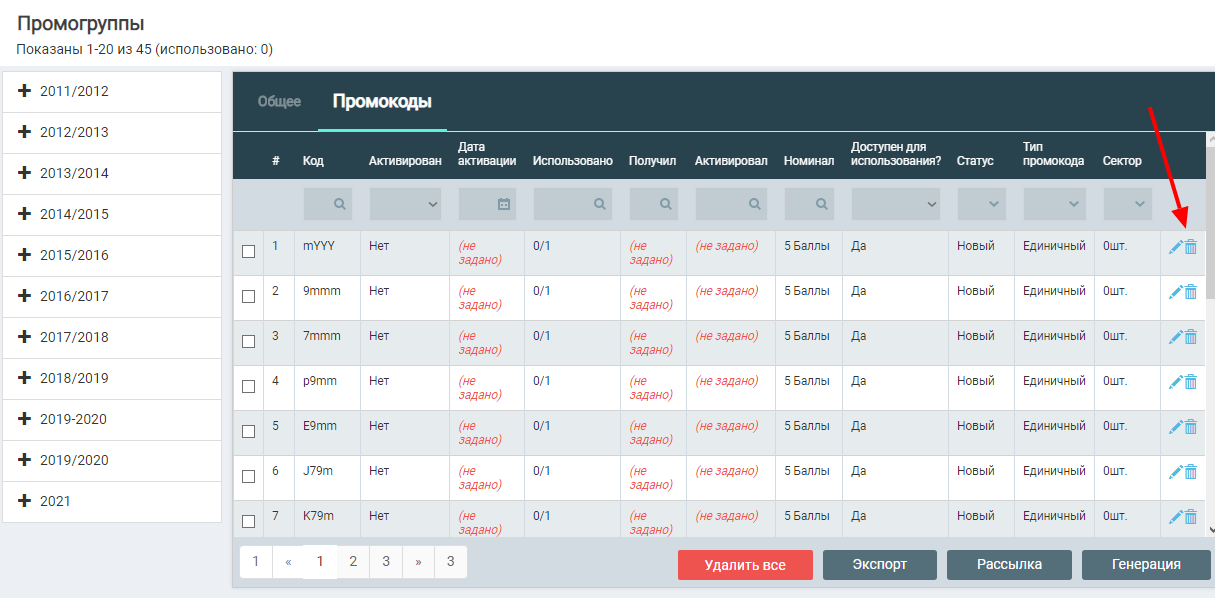
При редактировании открывается окно, в котором можно изменить как сам промокод, так и его номинал или тип.
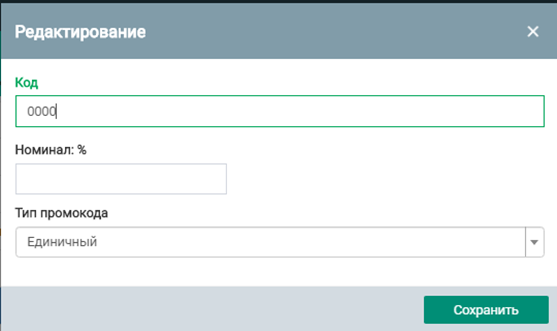
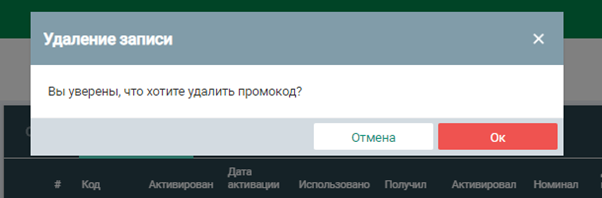
Чтобы удалить промокод, нажимаем на значок корзины около каждого промокода. После нажатия на эту кнопку появляется уточняющее модальное окно.
Как удалить сразу несколько промокодов?
После того, как промокоды сгенерированы, они отображаются в таблице. Внизу появляется кнопка «Удалить все», которая позволяет удалить сразу все промокоды.
Кнопка «Удалить» появляется только в том случае, если хотя бы у одного промокода из таблицы выбран чекбокс (проставлена галочка в чекбоксе). При этом на кнопке «Удалить» в скобках указано количество выбранных промокодов (при выборе от двух и более).
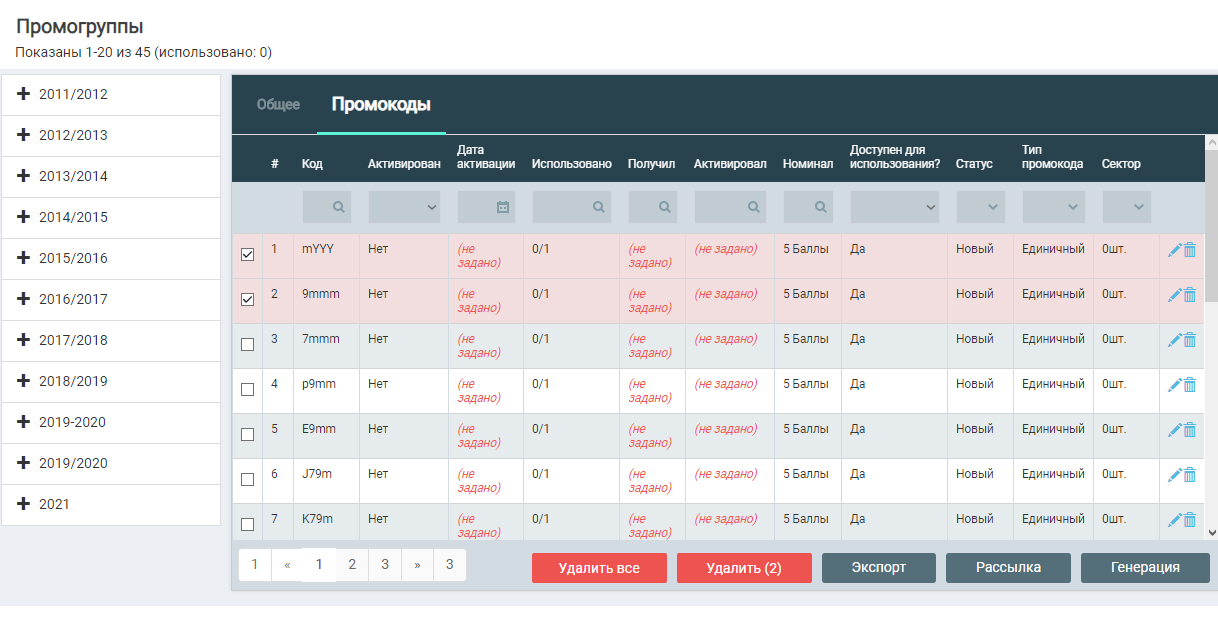
Если среди выделенных промокодов есть хотя бы один активированный промокод (существует значение в столбце «Активировал», а также вариант «Да» в столбце «Активирован»), то в качестве предупреждающего сообщения выводится дополнительно информацию о том, что среди промокодов есть уже активированные. Данные промокоды не будут удалены.Если пользователь согласен, то удаляются все, кроме активированных.
Как выгрузить созданные промокоды?
Под таблицей с промокодами также расположена кнопка «Экспорта», которая позволяет выгрузить таблицу с промокодами в формате Excel.

Для чего нужна кнопка «Рассылка»?
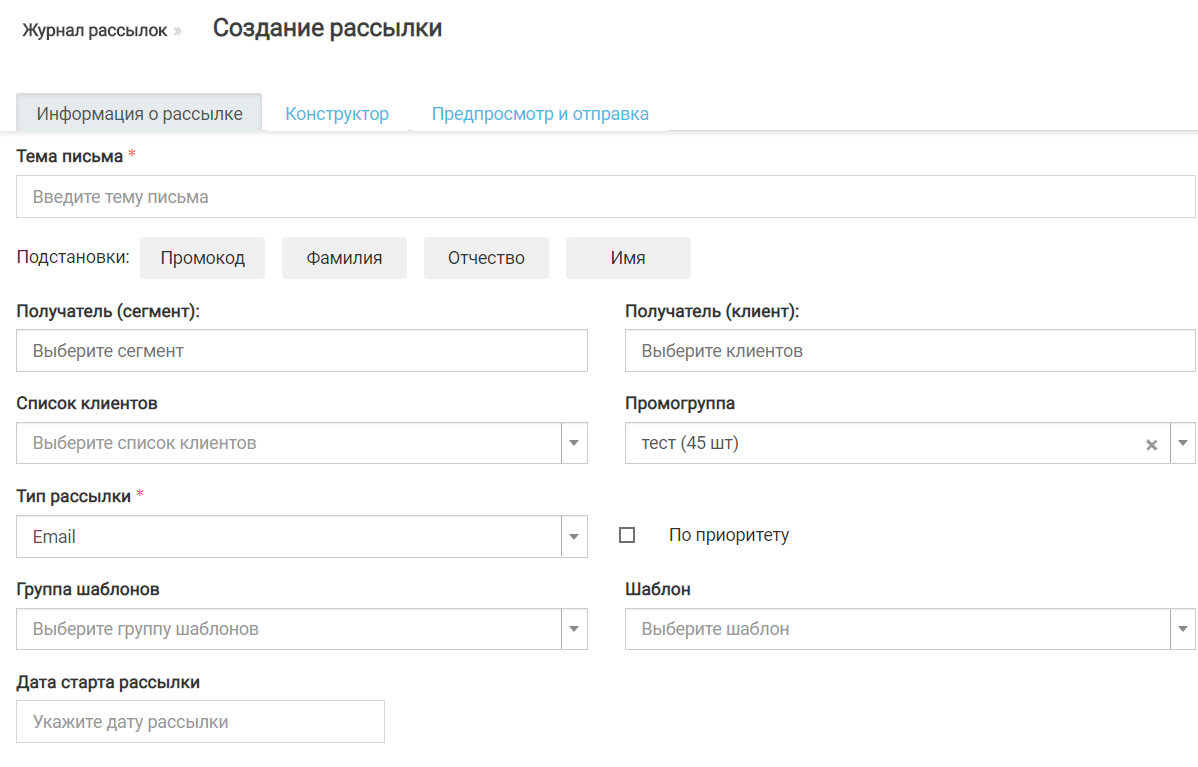
Кнопка «Рассылка» предназначена для отправки промокодов данной промогруппы путем email и SMS-рассылок. После нажатия на эту кнопку открывается конструктор для создания рассылки.
В поле «Промогруппа» уже выбрана наша промогруппа.