Настройка личного кабинета в системе
Настройка личного кабинета
На главной страницы системы находится иконка, при нажатии на которую, откроется выпадающий список настроек.

Во вкладке «Настройки» пользователь может внести изменения в систему, корректируя вид страниц, контент или функционал
Как настроить раздел «Юридическая информация»?
Первая страница блока «Настройки» - это «Юридическая информация».
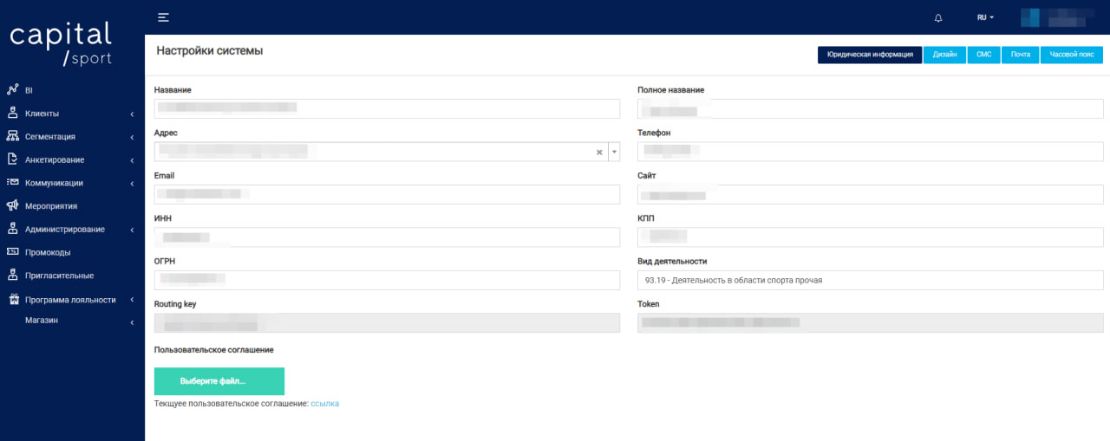
«Юридическая информация» — это поля для внесения следующей информации:
— название компании (используется для отправки SMS и Email-рассылок)
— полное название
— адрес (страна, регион, город)
— телефон
— email
— сайт
— ИНН
— КПП
— ОГРН
— вид деятельности
— Routing key — внесение данных в это поле не требуется со стороны пользователя системы
— Token — внесение данных в это поле не требуется со стороны пользователя системы
— Загрузка пользовательского соглашения — пример пользовательского соглашения предоставят менеджеры Capital Sport
Как настроить раздел «Дизайн»?
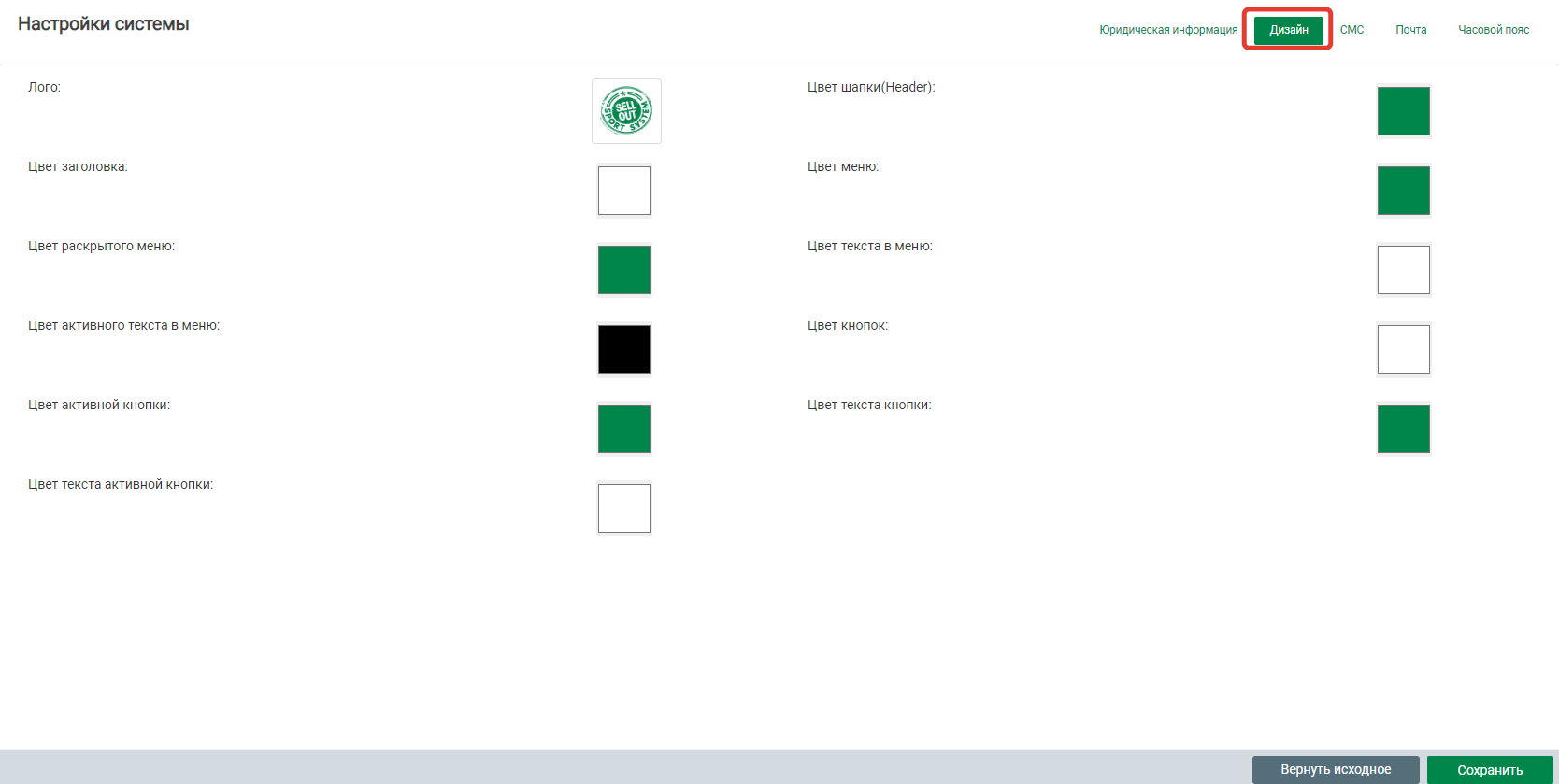
Во вкладке Дизайн можно изменить цветовую гамму всего кабинета и лого. Все поля в данном разделе кликабельны.
Как настроить раздел СМС в системе?
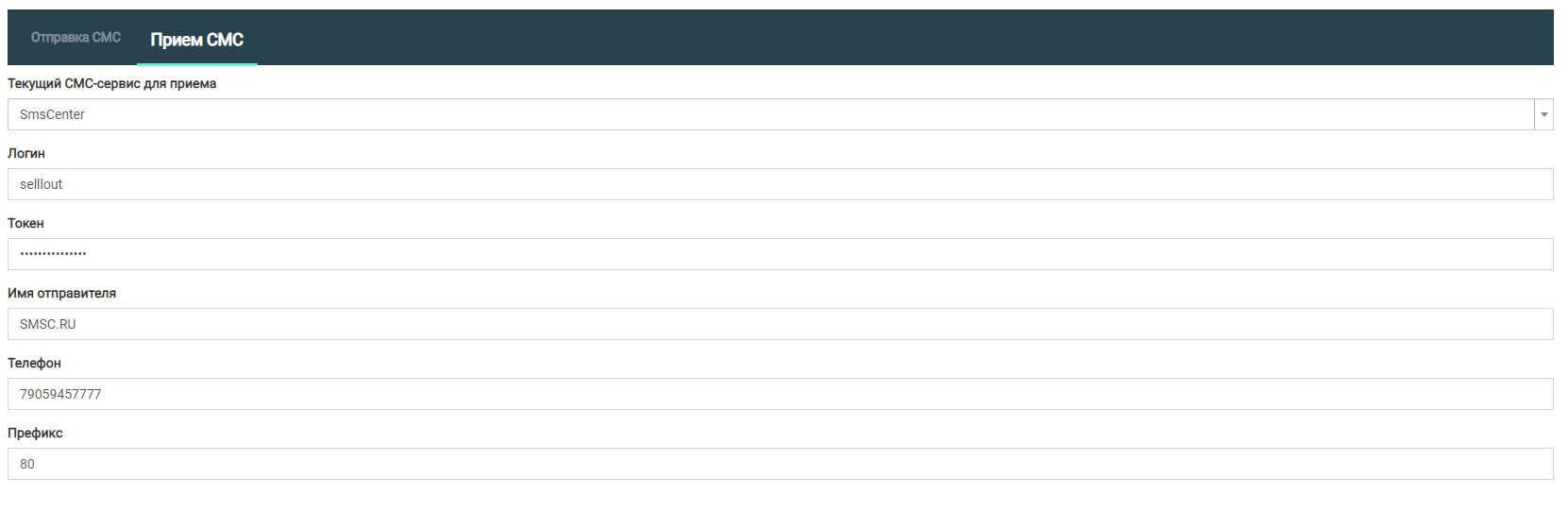
Данный раздел системы представлен из двух вкладок:
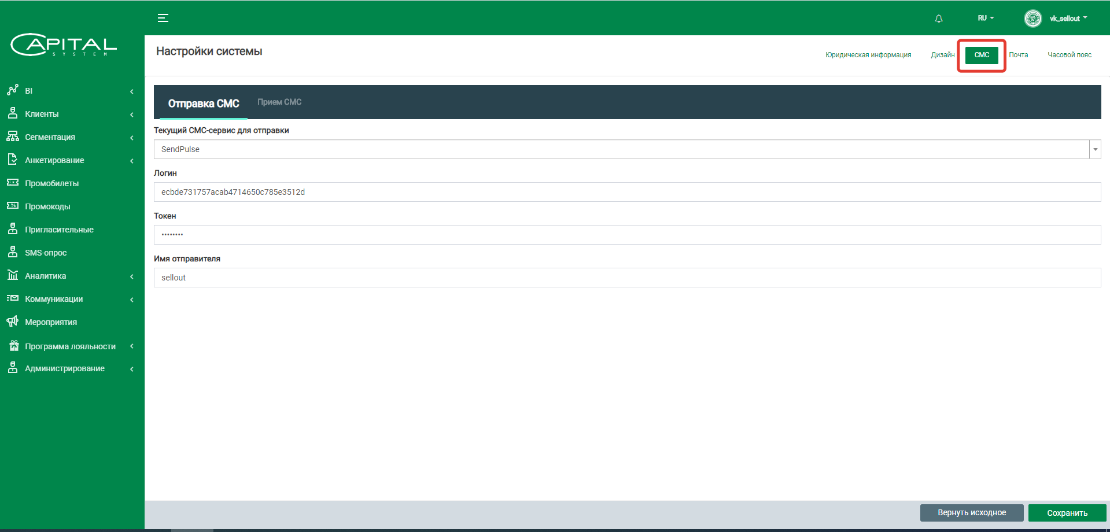
Для отправки СМС необходимо заполнить следующие поля: текущий SMS-сервис для отправки, логин, токен, имя отправителя
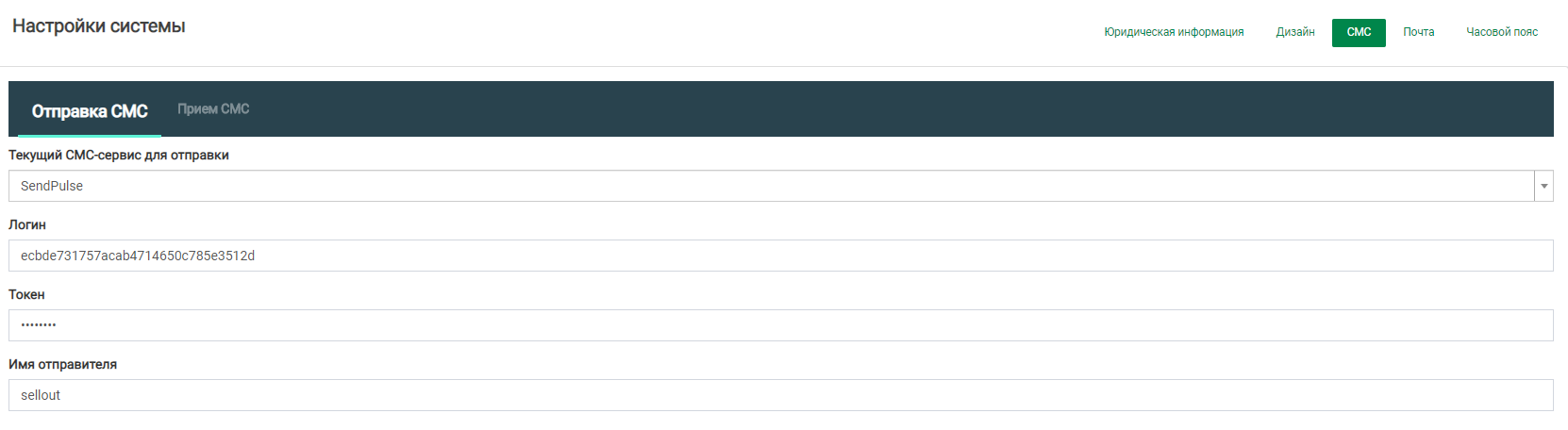
Поле «Текущий СМС-сервис для отправки» представлен в виде выпадающего списка и позволяет пользователю системы выбрать нужный сервис, с которым интегрирована система Capital Sport.

На данный момент система Capital Sport интегрирована со следующими сторонними сервисами, предоставляющими услуги по СМС:
-Интис
- СМС Город
- Sendpulse
Для приема СМС необходимо заполнить следующие поля: текущий SMS-сервис, логин, токен, имя отправителя, телефон, префикс
Как настроить раздел «Рассылка» в системе?
Данный раздел предназначен для внесения настроек для отправки email-рассылок.
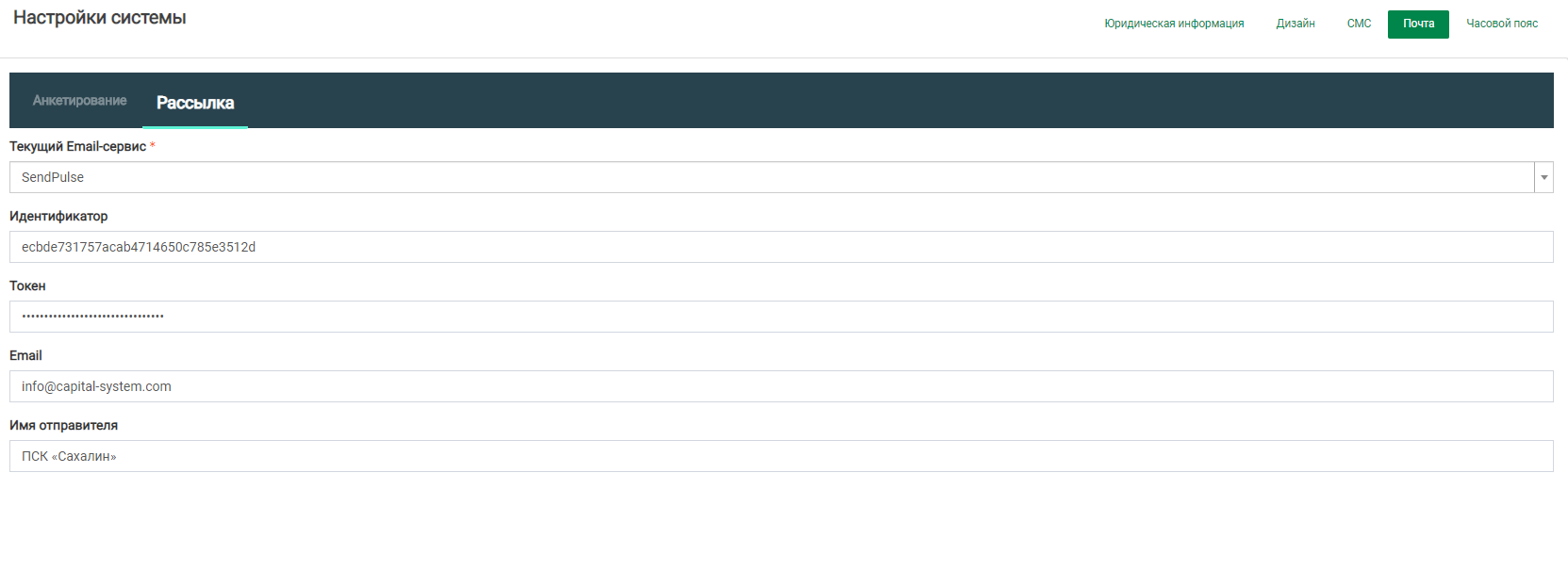
Для того, чтобы проводить рассылки от имени клуба/лиги/федерации необходимо:
1) выбрать сторонний сервис для email-рассылок, который интегрируется с системой Capital Sport
На данный момент система интегрирована со следующими сервисами:
— Unisender
— Sendpulse (временно не работает для российских пользователей)
2) провести настройки раздела «Рассылки» согласно инструкциям:
— Инструкция по настройке сервиса Unisender
— Инструкция по настройке сервиса Sendpulse
Как настроить раздел «Анкетирование» в системе?
Данный раздел предназначен для внесения настроек для проведения анкетирование, которое позволит пополнять базу болельщикв
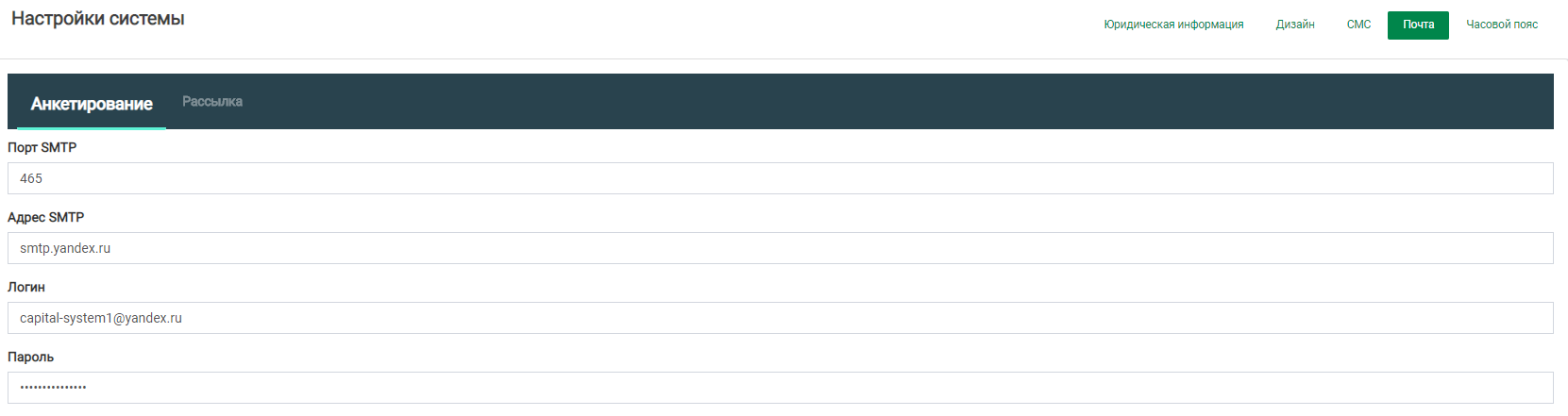
Первое, что необходимо сделать — это выбрать почтовый сервис — yandex, gmail и так далее
Далее необходимо создать корпоративную почту на данном почтовом сервисе, а также прикрепить данную корпоративную почту к домену вашего сайта.
В поле «Порт SMPT» необходимо прописать данные выбранные почтового сервиса.
В таблице ниже представлен перечень наиболее популярных почтовых сервисов с указанием настроек.
Название
- Яндекс.Почта
- Mail.ru
- Gmail
- Yahoo
- Hotmail, Live, Outlook
- AOL
Порт SMTP
- 465
- 465
- 465
- 465
- 587
- 465
Адрес SMTP
- smtp.yandex.ru
- smtp.mail.ru
- smtp.gmail.com
- smtp.mail.yahoo.com
- smtp-mail.outlook.com
- smtp.aol.com
В поле «Логин» необходимо указать логин почтового ящика для отправки кода подтверждения. В поле «Пароль» необходимо указать пароль от почтового ящика для отправки кода подтверждения. Далее необходимо нажать на кнопку «Сохранить»
Как настроить «Часовой пояс» в системе?
Настройка часового пояса заключается в выборе часовой зоны из списка стандартных, с возможностью сохранить изменения при необходимости. По умолчанию часовой пояс -UTC+3

Важно указать часовой пояс, который соответствует вашему региону. Настройка корректного часового пояса позволит грамотно планировать email-рассылки. После внесения всех настроек системы следует нажать на кнопку «Сохранить». Кнопка «Вернуть исходное» позволит сбросить все ранее введенные настройки.