Добавление, объединение и удаление мероприятий
Как посмотреть подробную информацию о матче?
При нажатии на название матча можно перейти в просмотр подробной информации о нем. Имеются вкладки «Общие сведения», «Клиенты (домашние матчи)»/ «Клиенты (выездные матчи)», «Прогнозы», «Источники появления» и «Спортивная статистика».
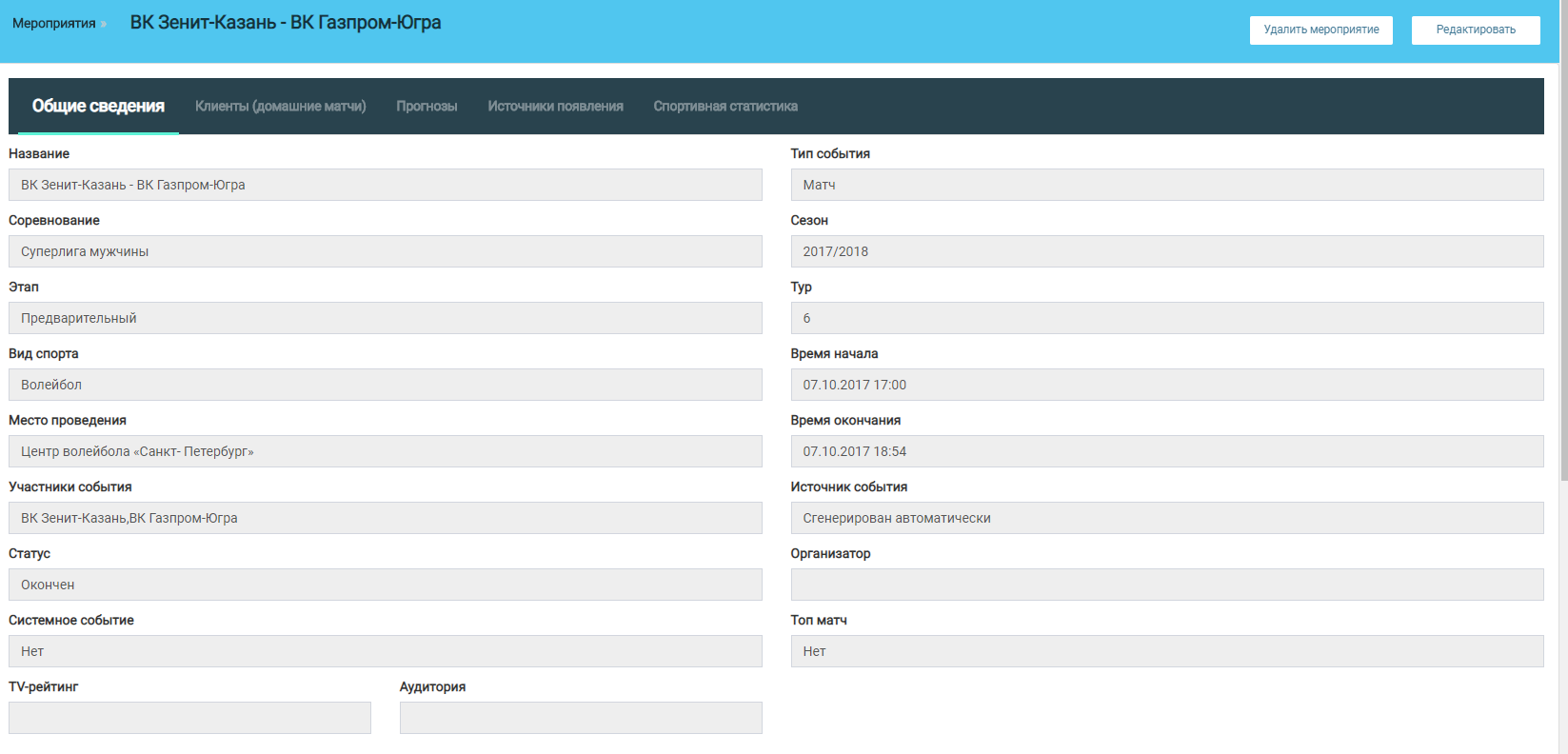
В правом верхнем углу расположена кнопка «Удалить мероприятие», при нажатии на которую будут удалены все мероприятия, в том числе и дочерние и все, что ссылается на эти мероприятия. Действие нельзя отменить. А кнопка «Редактировать» позволяет редактировать информацию в данном мероприятии. Вкладка «Общие сведения»: содержит основную информацию о матче, включая количество реализованных билетов, проходов, схему стадиона и погоду за несколько в день матча и за несколько дней до.
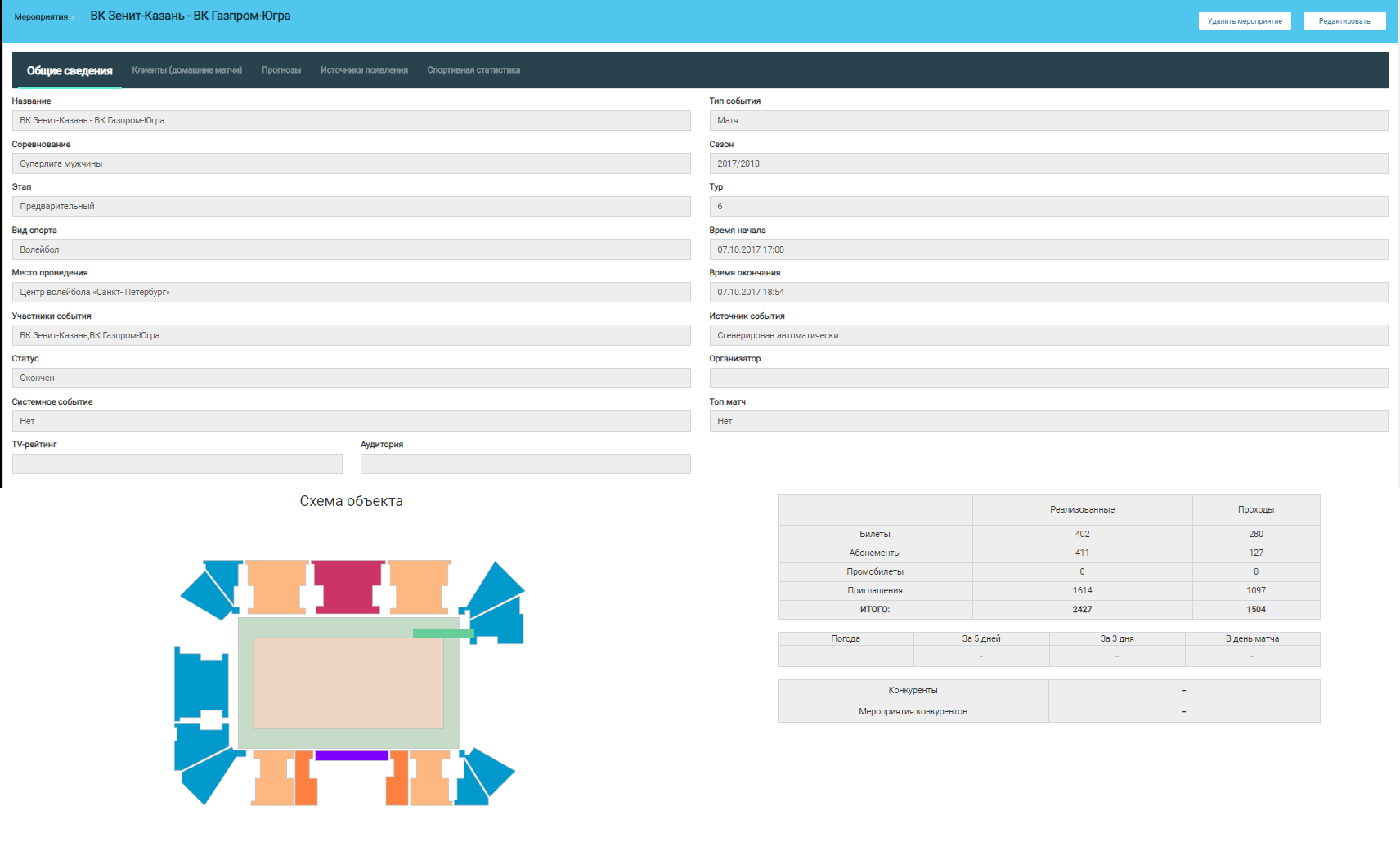
В зависимости от того, является рассматриваемый матч для команды домашним или выездным открывается вкладка «Клиенты (домашние матчи)» или «Клиенты (выездные матчи)». В данной вкладке содержится информация о клиентах, купивших билеты на данный матч.
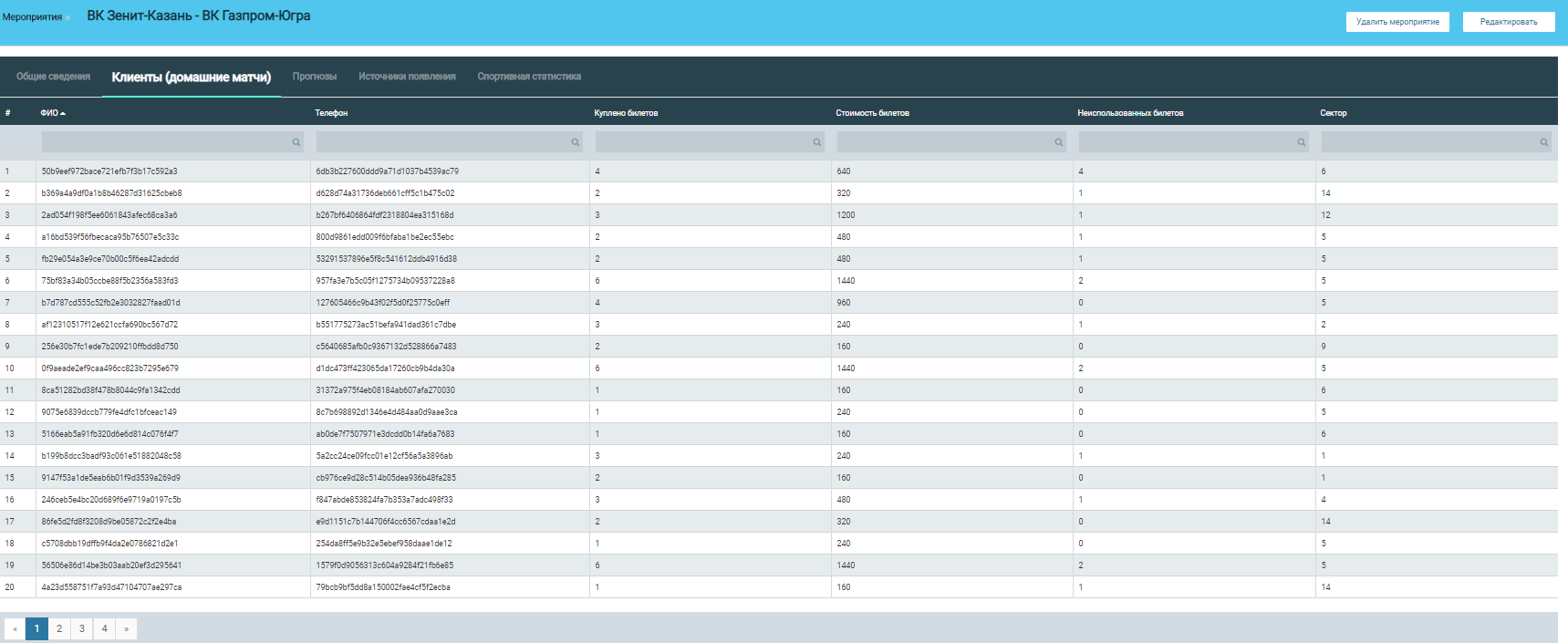
Во вкладке «Прогнозы» в табличном виде представлена информация о клиентах, которые дали свой прогноз на матч (доступно при наличии программы лояльности).

Во вкладке «Источники появления» содержится информация об источниках, которыми были предоставлены данные об этом матче.

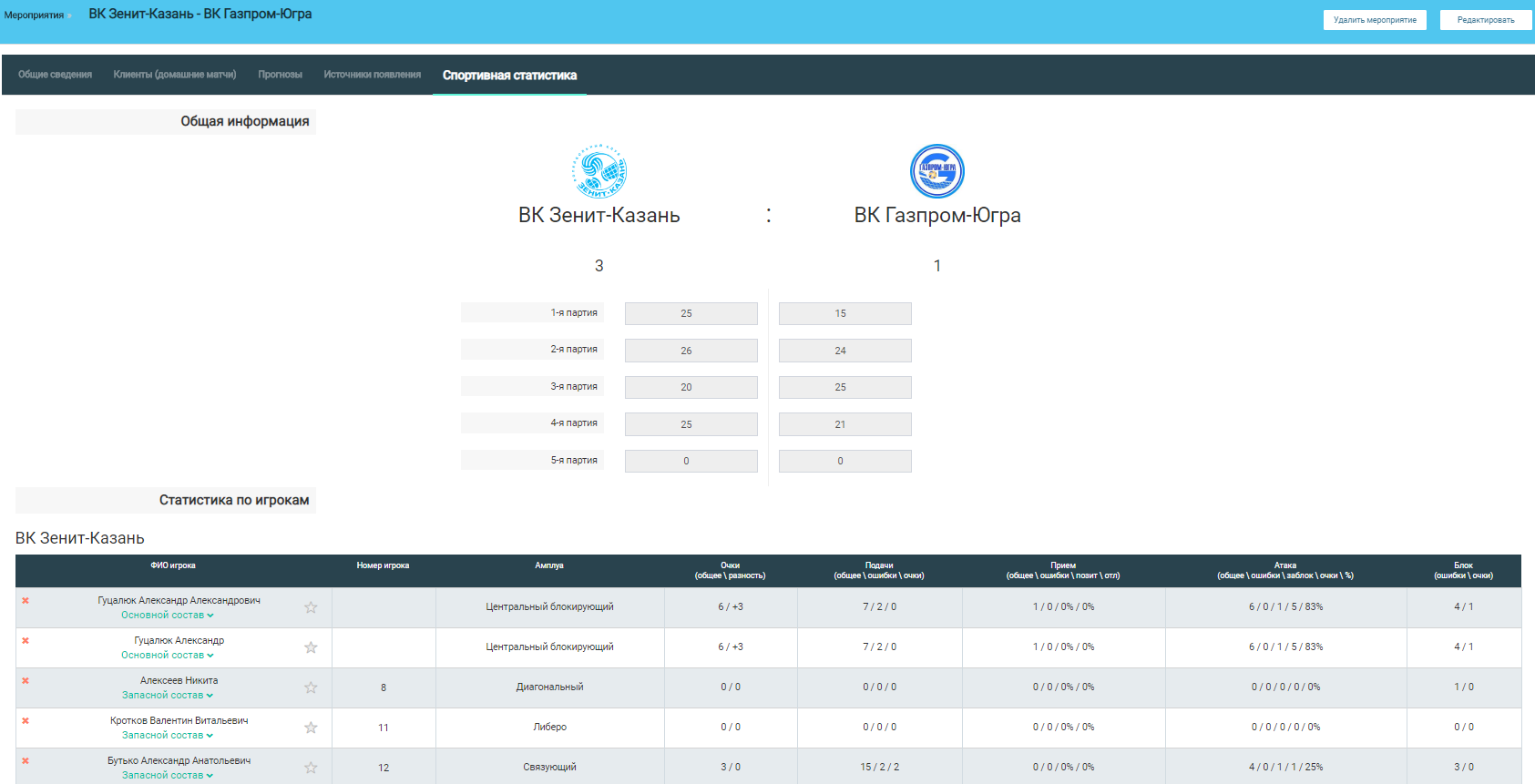
Вкладка «Спортивная статистика» содержит информацию о спортивных показателях рассматриваемого матча. Наполнение данными происходит либо автоматически, с помощью интеграции с публичным сайтом или вручную.
Как добавить новое мероприятие?
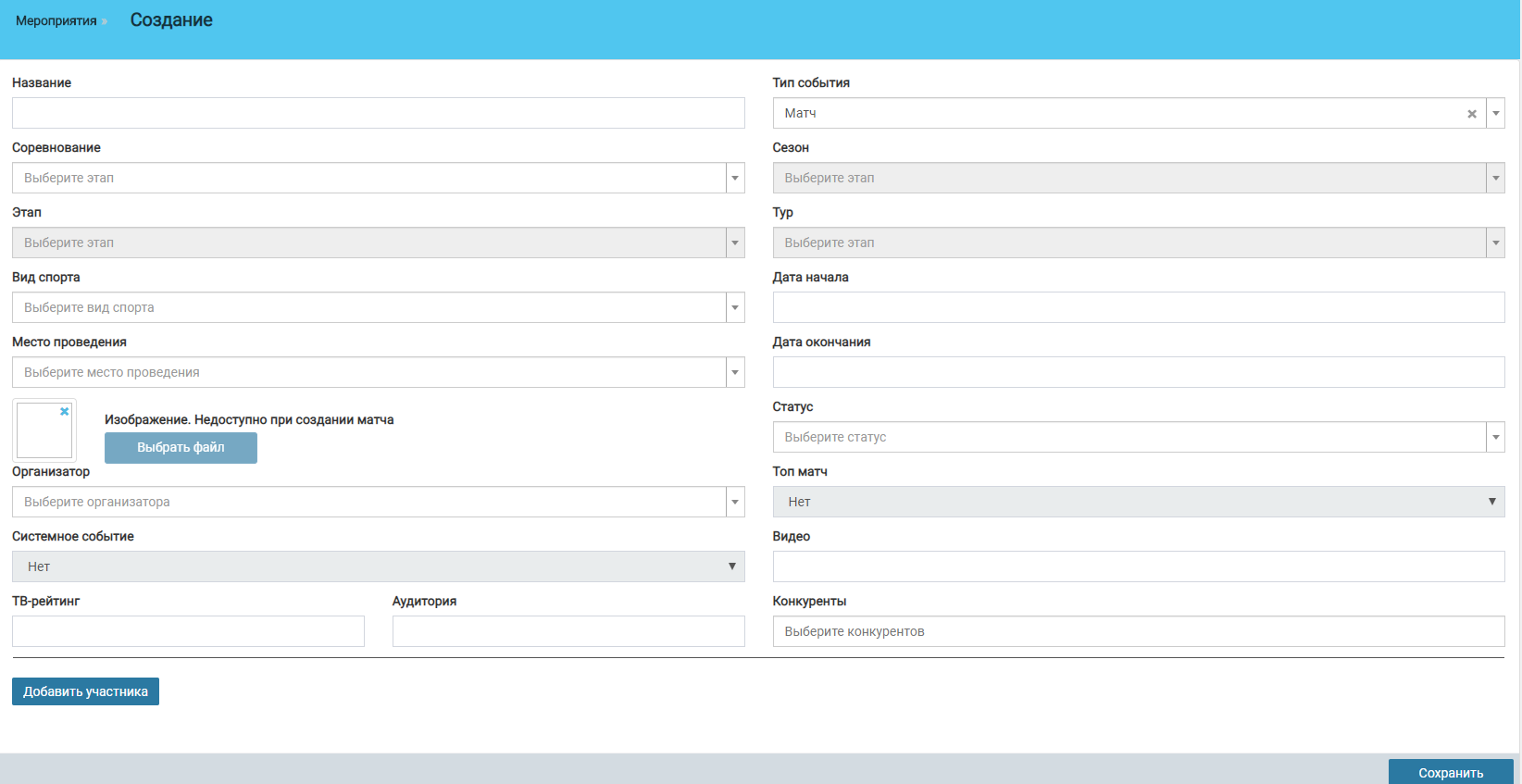
Для добавления мероприятия вручную необходимо нажать на кнопку «Добавить»После нажатия на эту кнопку открывается форма для ручного ввода данных о мероприятии.
Как объединить два мероприятия в одно?
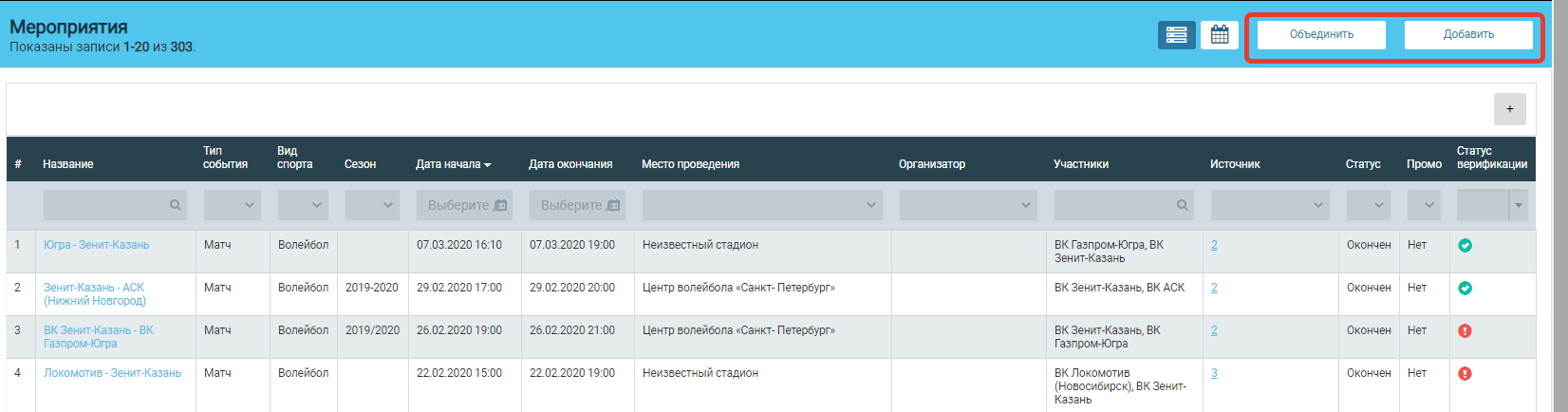
На странице с таблицей списка мероприятий вверху располагаются кнопки «Объединить» и «Добавить». При объединении мероприятий одному из них присваивается роль главного, а другому — дочернего. При нажатии на кнопку таблица меняет свой вид.
Для объединения мероприятий необходимо поставить галочку рядом с тем мероприятием, которому будет присвоена роль дочернего, затем необходимо нажать на кнопку «Привязать».
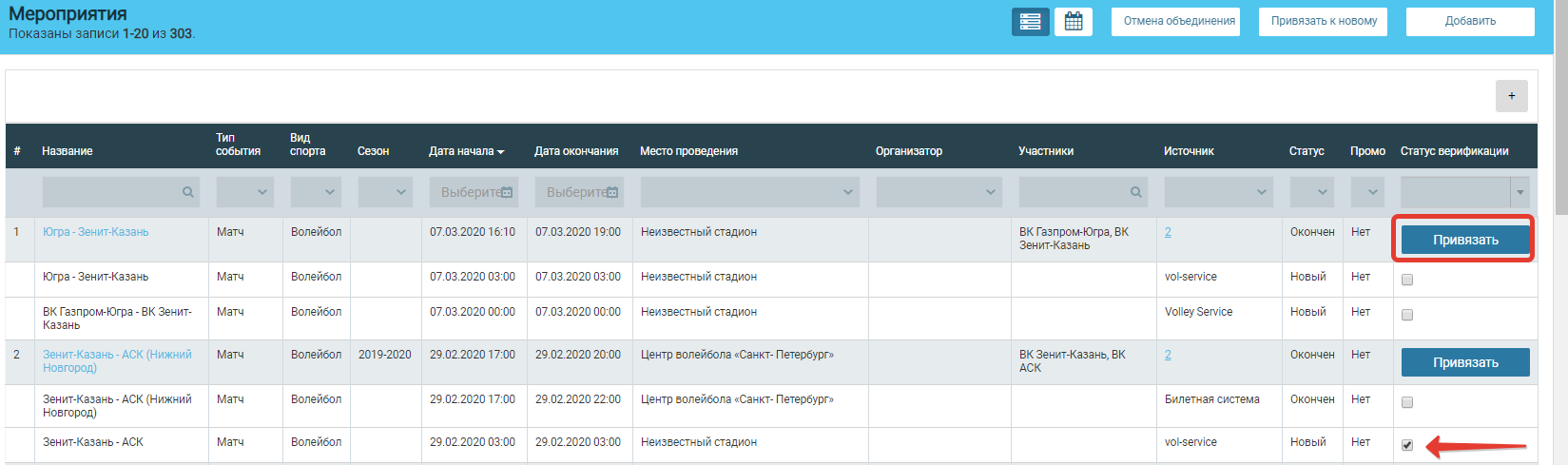
После этого первое мероприятие будет отображаться при раскрытии списка дочерних второго мероприятия.
Как создать сегмент владельцев абонементов?
Абонемент или абонементное событие – это событие, которое отображает покупки абонементов на определенный сезон.
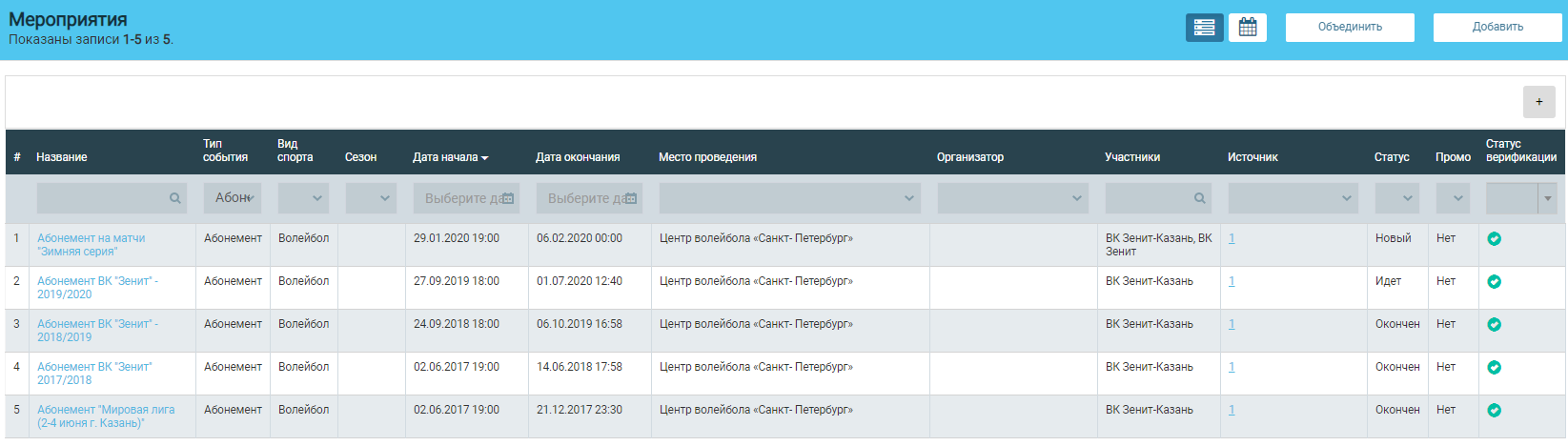
При выборе абонементного события открывается страница с 4 информационными вкладками:
Общие сведения;
Клиенты (домашние матчи);
Источники появления;
События.
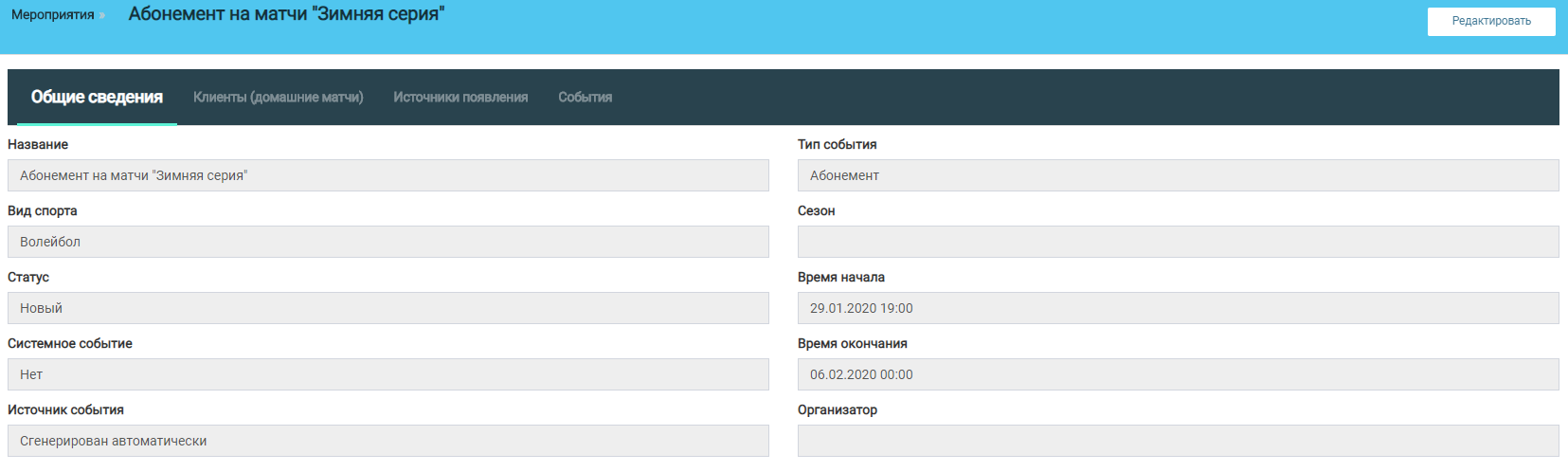
Вкладка «Общие сведения» содержит основную информацию об абонементе.
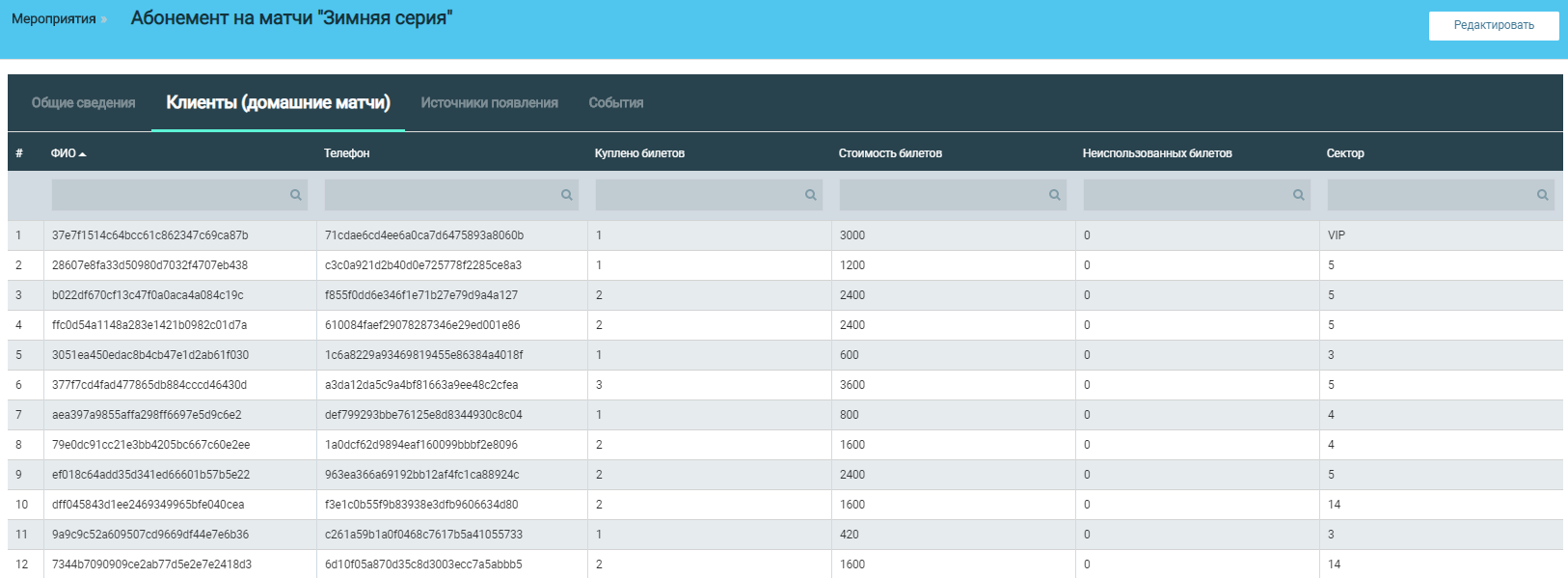
Вкладка «Клиенты (домашние матчи)» представлена таблицей, содержащей список владельцев абонементов определенного сезона с контактным номером телефона, указанным при оформлении абонемента (ов), количеством приобретенных абонементов, их суммарной стоимостью, а также сектором, на который был (и) куплен (ы) абонемент (ы).
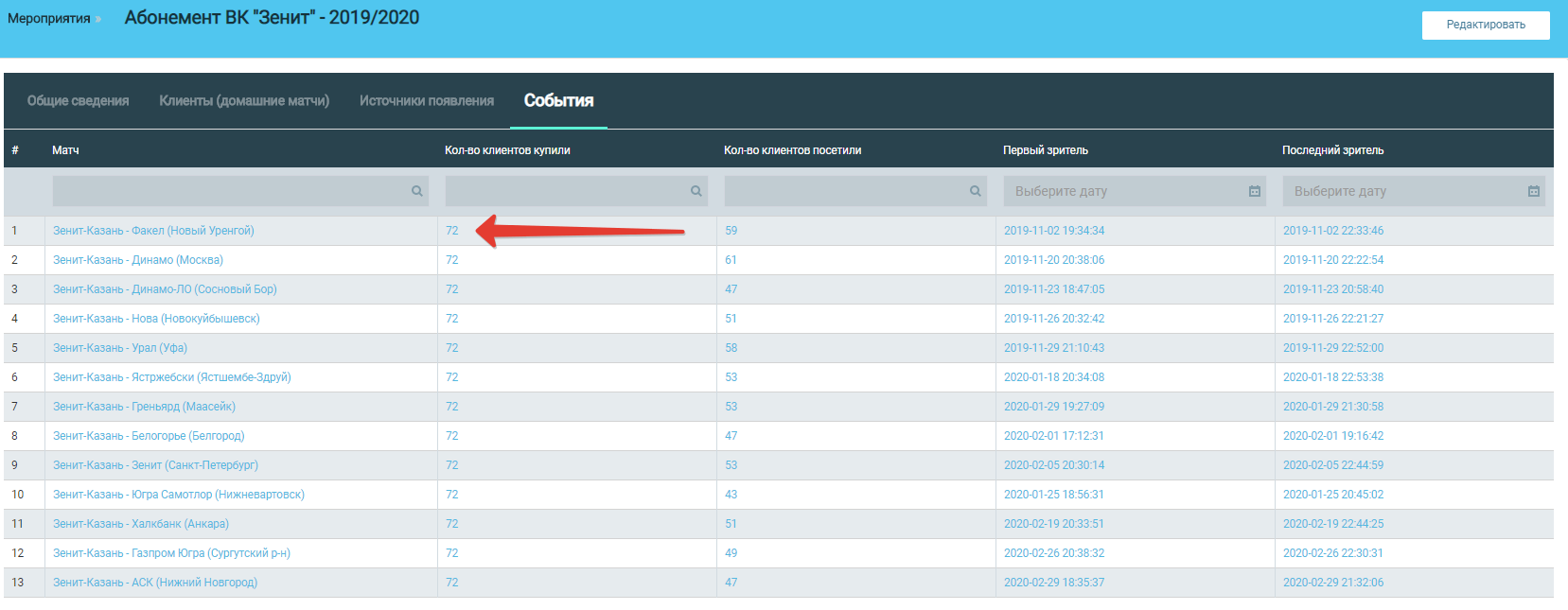
Вкладка «События» содержит список матчей, входящих в абонемент.

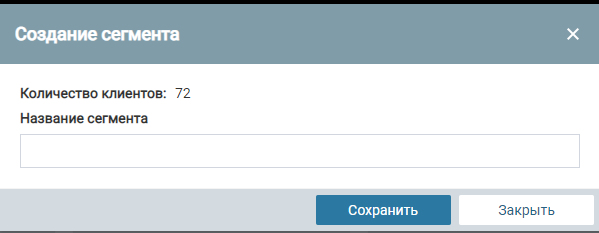
Для создания сегмента, например владельцев абонементов, которые посетили определенный матч, необходимо в столбце «Количество клиентов посетили» нажать на значение левой кнопкой мыши,
после чего откроется окно для формирования быстрого сегмента.
Также на Вкладке «События» отображено время прохода первого и последнего зрителя на арену.
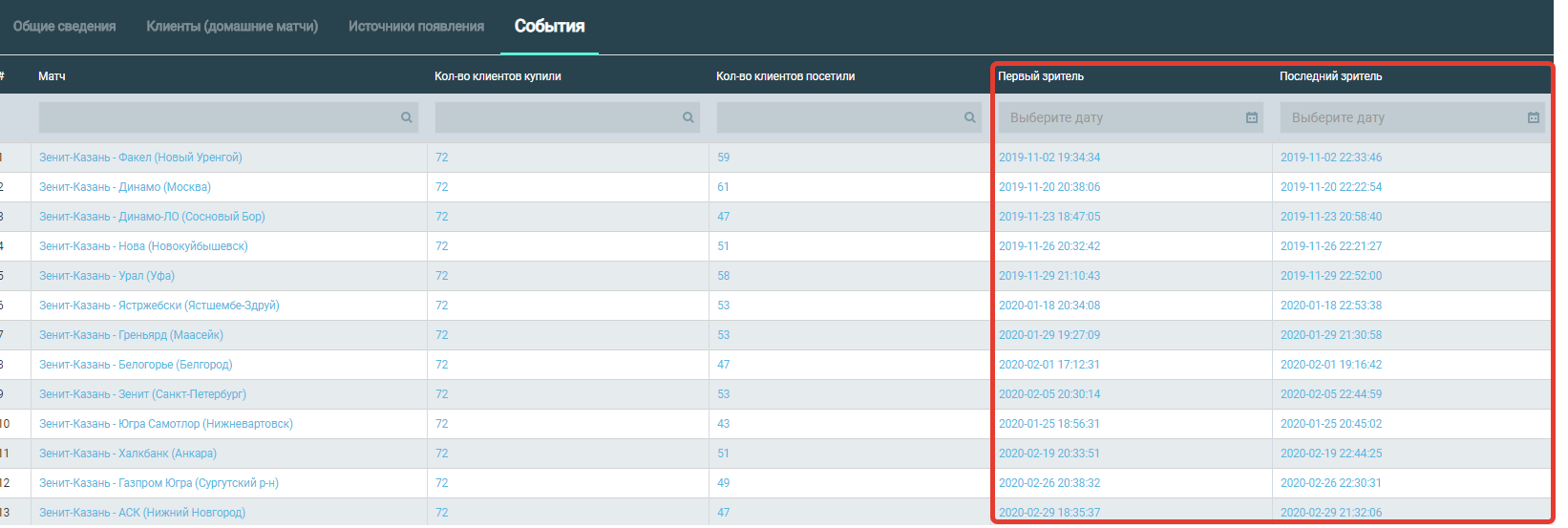
Нажав на соответствующее значение времени прохода первого зрителя откроется профиль клиента, который пришел на арену самым первым на выбранном матча. Аналогично можно перейти в профиль последнего зрителя, который посетил арену.