Создание Email-рассылки
Как создать рассылку?
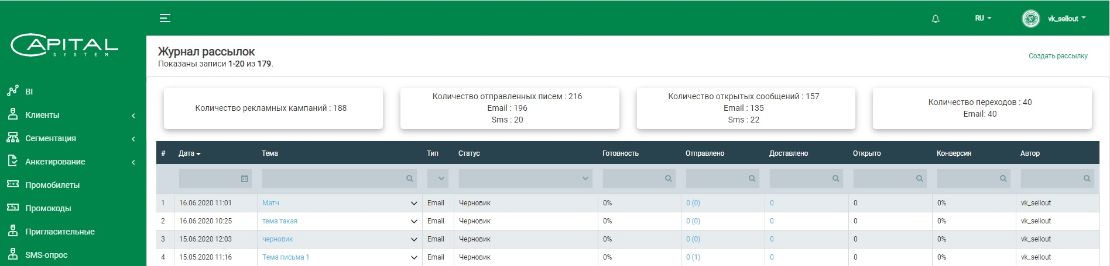
Для создания и отправки рассылки необходимо нажать на кнопку «Создать рассылку», которая находится в правом верхнем углу раздела «Рассылки».
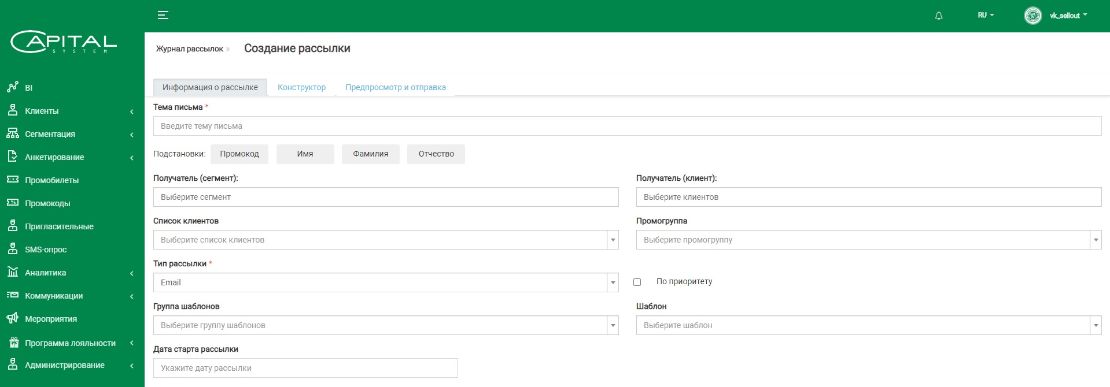
После нажатия на кнопку «Создать рассылку» открывается страница с тремя вкладками: «Информация о рассылке», «Конструктор», «Предпросмотр и отправка».
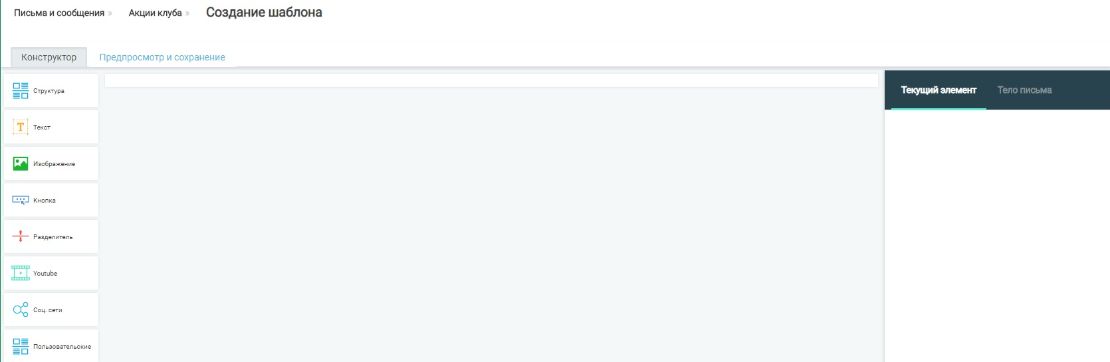
Для того, чтобы создать шаблон рассылки следует перейти в подраздел «Конструктор», при открытии которого открываются элементы для создания рассылки.
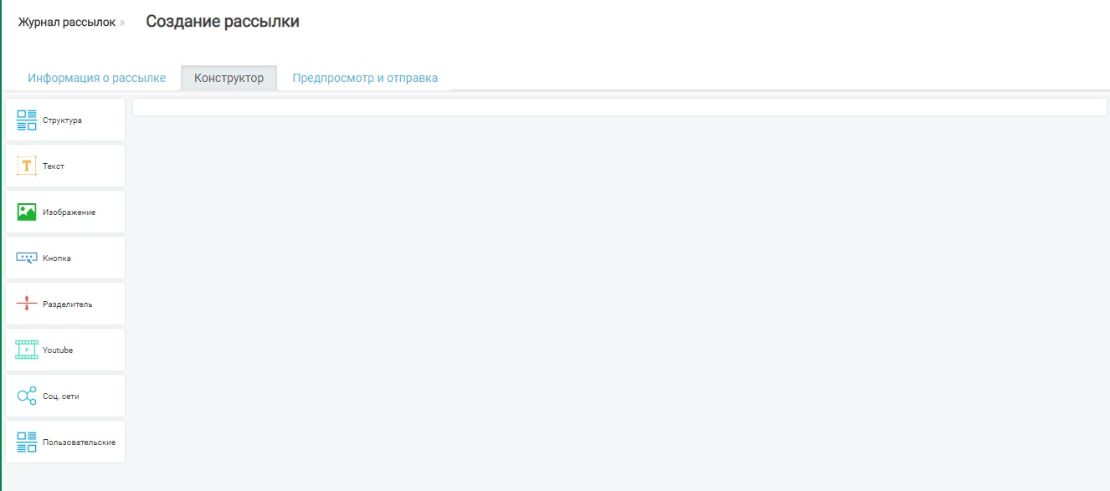
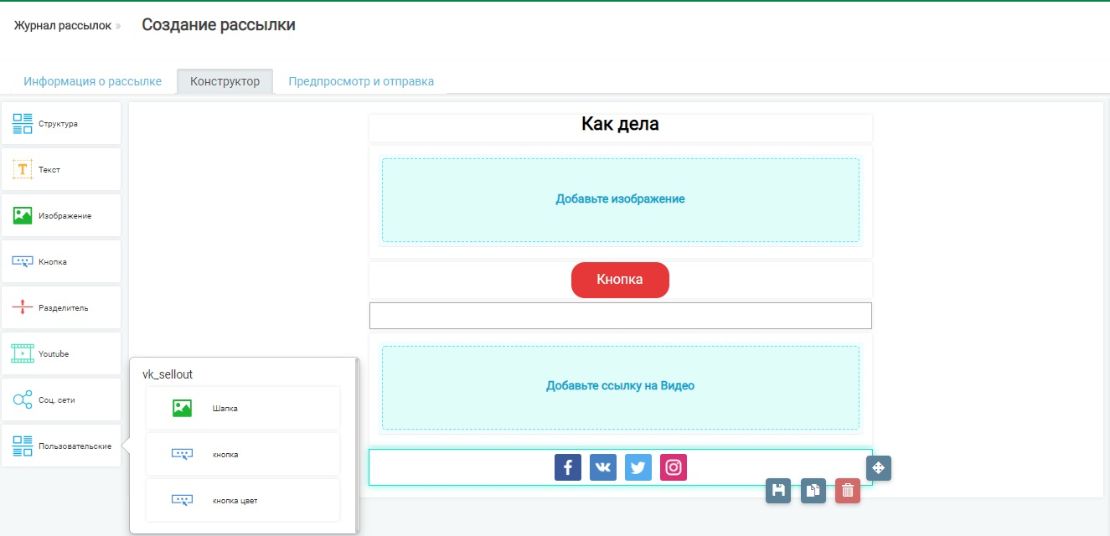
Блочный конструктор состоит из следующих элементов:
Структура – позволяет выбрать вид письма (расположение текста и изображения)
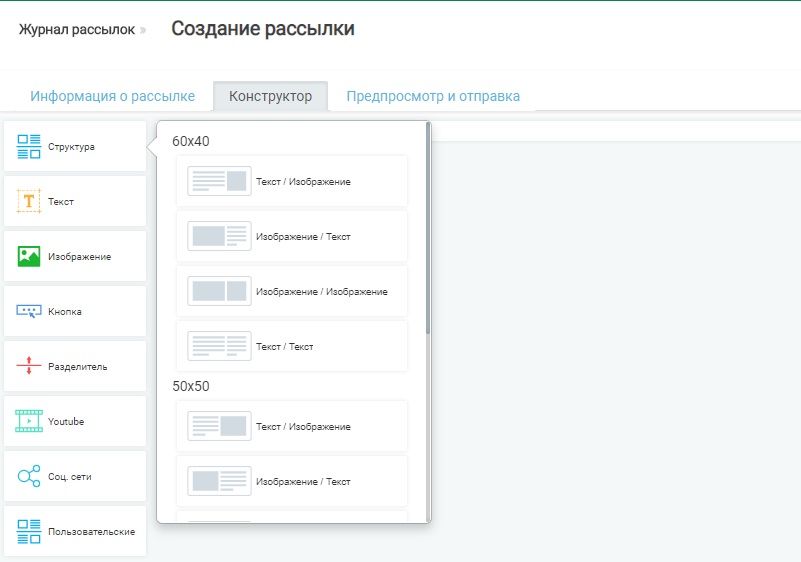
Выбрав понравившийся вид структуры, необходимо перетащить его в область конструирования письма.
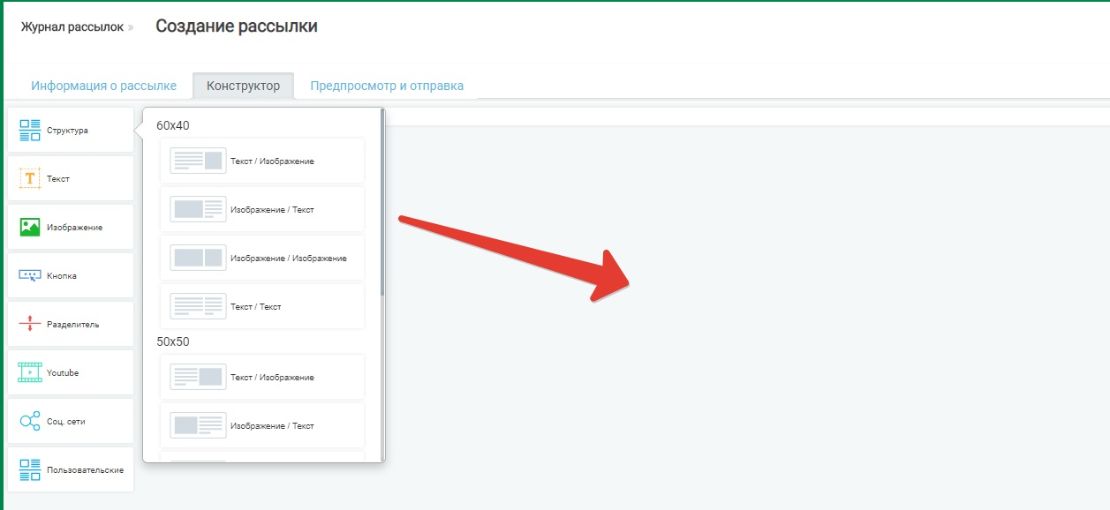
Текст.
Для работы с данным блоком его также необходимо перенести на рабочую область. Имеется возможность изменить шрифт, размер текста, выравнивание и др.
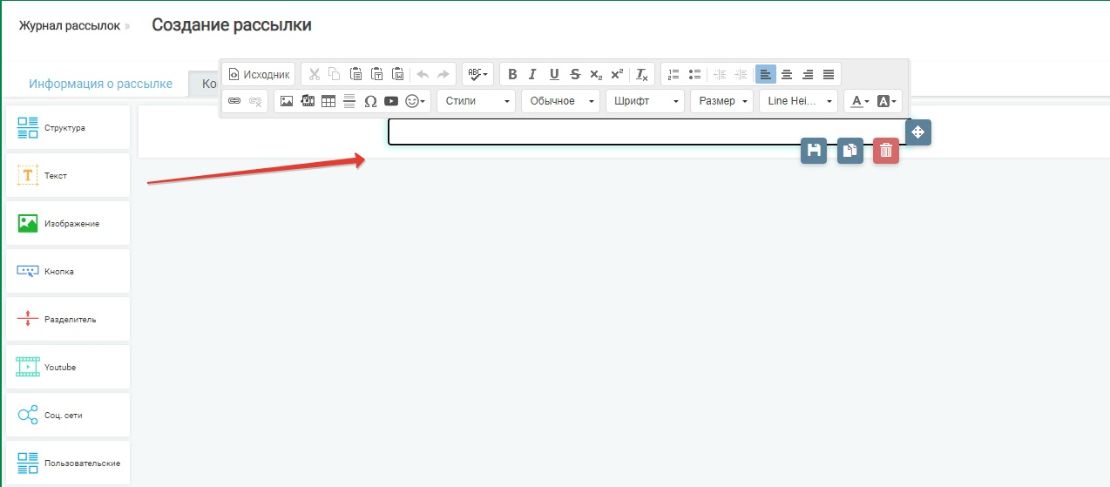
Изображение.
Также перетаскивается на рабочую область при необходимости. В данном блоке возможны следующие действия: загрузка изображения, загрузка ссылки, текста, выбор размера изображения, выравнивание изображения, а также выбор цвета контейнера (фона). Подпись изображения (поле «Текст») необходима в том случае, если по какой-либо причине картинка не отобразится в письме рассылки, тогда вместо нее клиент увидит введенный текст. Если поле «Текст» не заполнено, отобразится название загруженного файла.
Кнопка.
Блок с элементом «Кнопка», необходимо выбрать и перенести на рабочую область. Блок с кнопкой состоит из нескольких элементов: сама кнопка и текст кнопки.
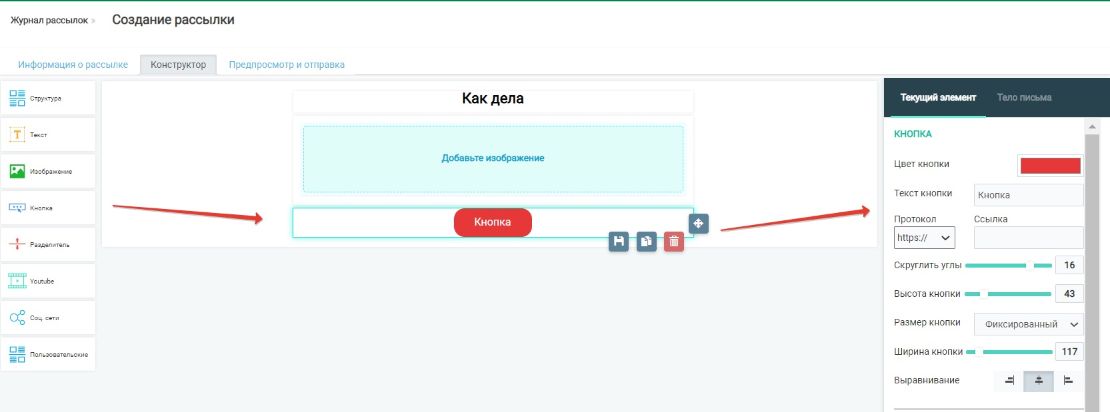
На вкладке «Текущий элемент» необходимо указать ссылку на страницу, на которую должна вести кнопка при клике на нее. Также нужно переименовать кнопку в поле «Текст кнопки», так как ей по умолчанию присвоено название «Кнопка».
Разделитель.
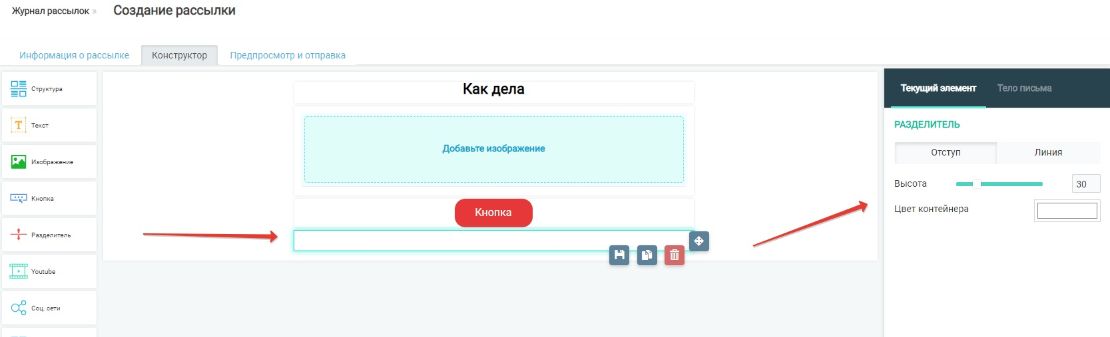
Следует обратить внимание на то, что после каждого блока Вашей рассылки необходимо перетаскивать кнопку «Разделитель» в шаблон рассылки, чтобы избежать наложения блоков друг на друга. Также Разделитель может быть оформлен в форме линии
Youtube.
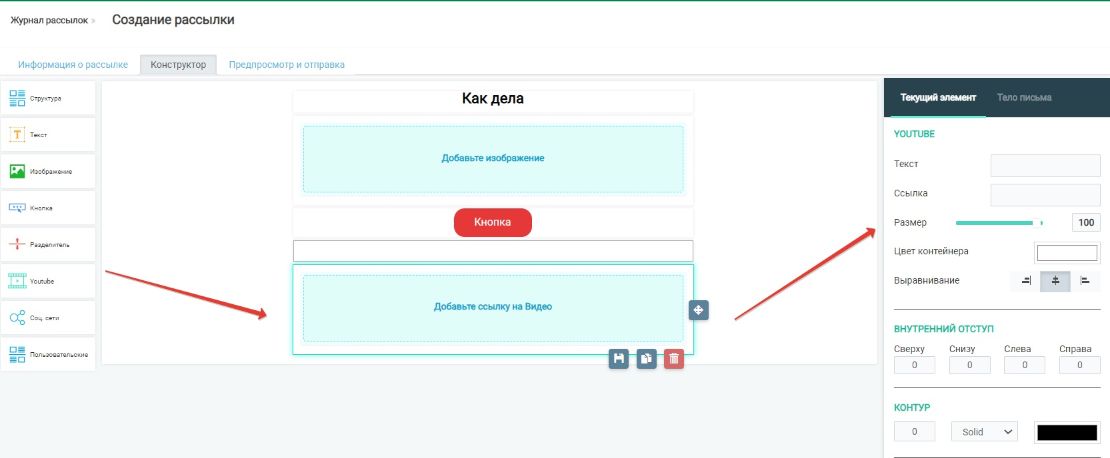
Позволяет вставить видео из Youtube. На вкладке «Текущий элемент» необходимо указать ссылку на видео, после ввода которой автоматически отобразится скриншот видео в рабочей области.
Соц.сети.
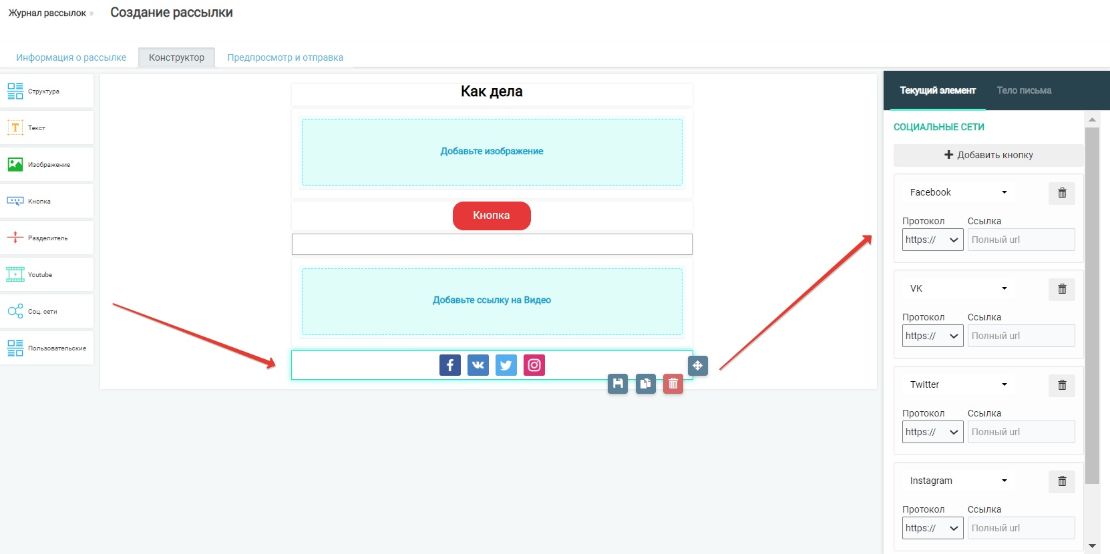
После перетаскивания в рабочей области появляется блок с иконками социальных сетей.
Для того, чтобы добавить ту или иную иконку, необходимо нажать на кнопку «+Добавить кнопку» и выбрать из выпадающего списка социальную сеть. Все иконки данного блока кликабельны и доступны для введения ссылок на вкладке «Текущий элемент».
Пользовательский элемент.
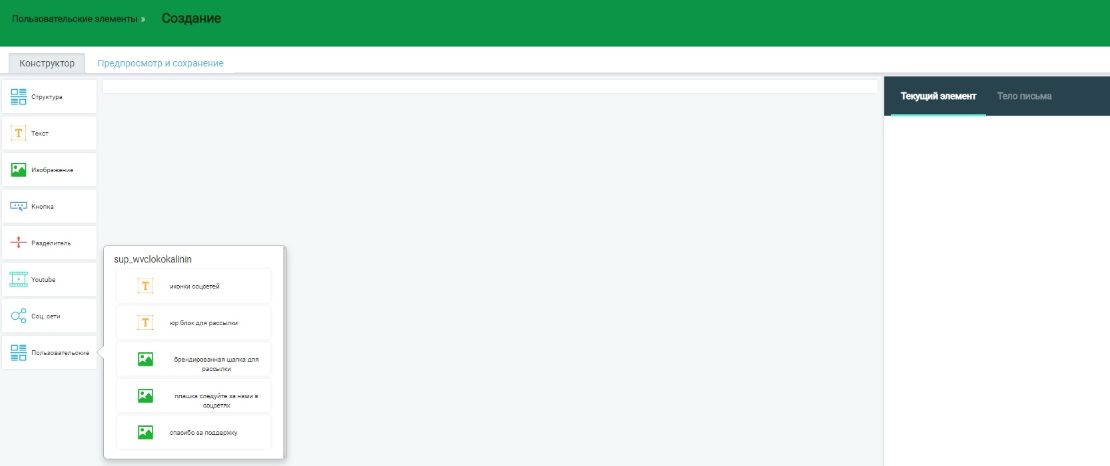
Нажимаем на блок «Пользовательские» и появится выбор из ранее созданных пользователем элементов. Нужный элемент перетаскиваем на рабочую область.
Блок юридической информации.
Обязательным условием отправки рассылки является наличие текстового блока с юр.информацией. Для создания данного блока следует перетащить блок Текст в рабочую область и ввести следующий текст:Вы получили это письмо, потому что подписались на рассылку на сайте — адрес сайта — или согласились получать уведомления от клуба, участвуя в маркетинговых акциях.Если Вы получили это письмо по ошибке, проигнорируйте его.
После того, как макет рассылки будет собран, следует перейти в подраздел Информация о рассылке
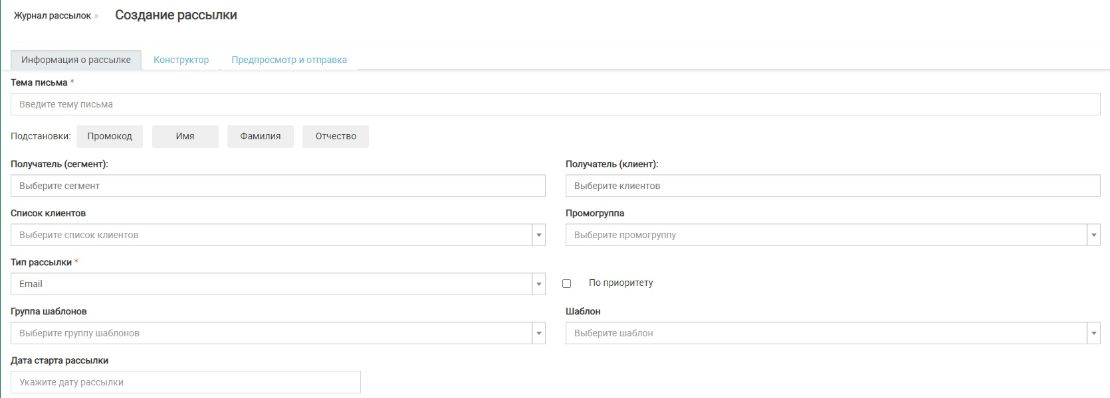
Вкладка «Информация о рассылке» состоит из следующих полей:
«Тема письма»:
здесь указывается информация, которая отобразится у клиента при получении письма;
«Получатель (сегмент)»:
осуществлять e-mail рассылку можно по ранее сформированным сегментам или же отдельно взятым клиентам. Если необходимо произвести рассылку по ранее сформированным сегментам, то поле «Получатель (сегмент)» будет представлено в виде выпадающего списка. Если же нужно произвести рассылку нескольким отдельно взятым клиентам, то необходимо нажать на поле «Получатель (клиент)», а поле «Получатель (сегмент)» оставляем пустым
«Тип рассылки»:
в данном поле необходимо указать формат рассылки (Sms или Email).
«Группа шаблонов» и «Шаблон»:
можно выбрать как будет выглядеть тело письма из ранее созданных шаблонов.
Также на этой вкладке возможно выбрать дату и время старта рассылки.
После заполнения этого раздела следует перейти в подраздел Предпросмотр и отправка. В этом подразделе необходимо проверить рассылку и нажать на кнопку «Сохранить и отправить».
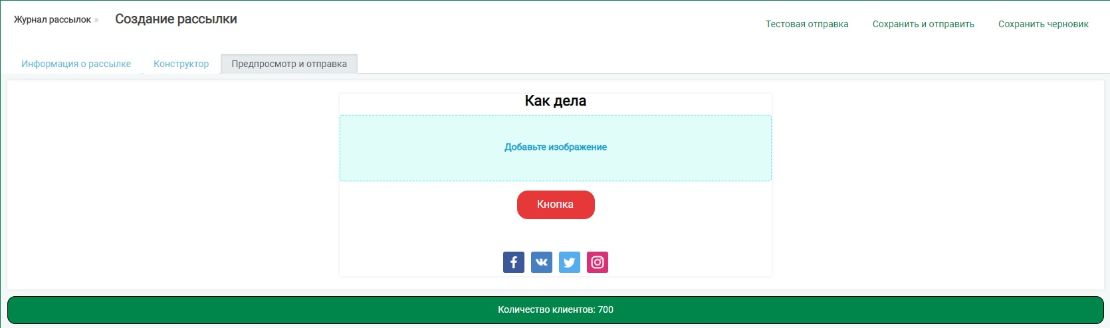
Дополнительно можно отправить тестовую рассылку. Для этого нужно нажать кнопку «Тестовая рассылка». Такие рассылки не отображаются в журнале отправки писем.
Как создать черновик рассылки?
Для того, чтобы сохранить черновик при создании рассылки, необходимо во вкладке «Информация о рассылке» указать «Тему письма» (другие поля не являются обязательными)

и добавить содержимое письма в «Конструкторе» (необходимо, чтобы был выбран хотя бы один элемент).
После этого перейти во вкладку «Предпросмотр и отправка» и нажать на кнопку «Сохранить черновик».
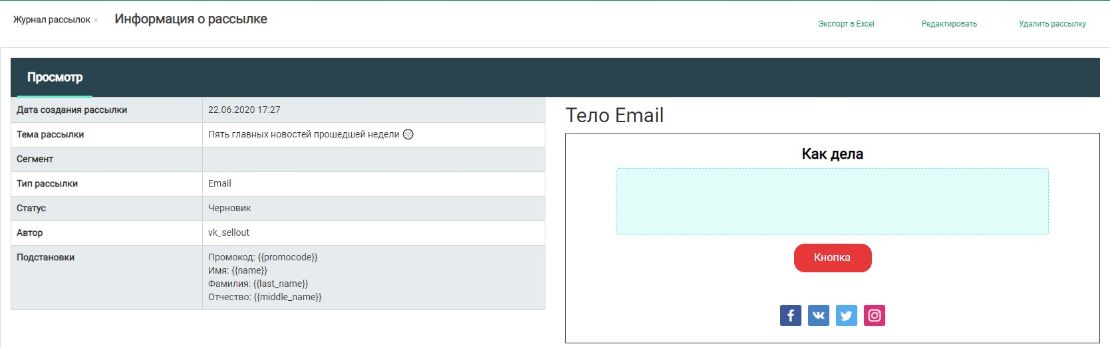
Черновик сохранится в журнале рассылок. Если нажать на тему черновика, можно посмотреть дополнительную информацию. В черновик возможно внести изменения, нажав на кнопку «Редактировать», или удалить.
Как отправить рассылку повторно?
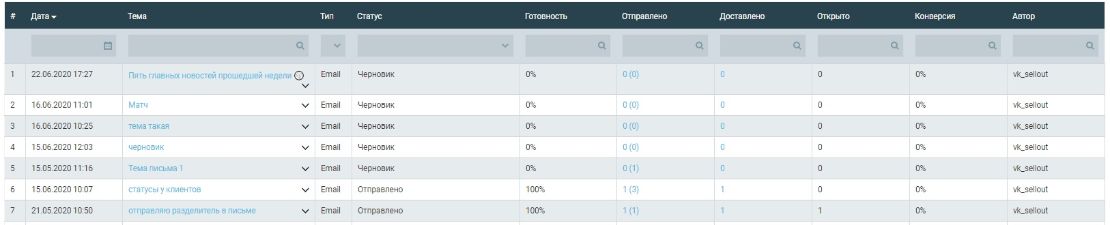
Чтобы заново запустить ранее отправленную рассылку, необходимо зайти в журнал рассылок и открыть нужную рассылку.
Далее нужно нажать на кнопку «Отправить повторно»
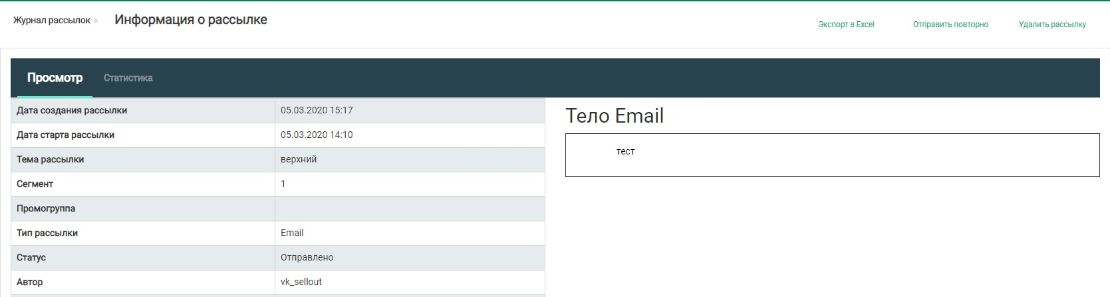
Открывается форма редактирования рассылки со всеми тремя вкладками. Во вкладке «Информация о рассылке» заполнены поля «Тема письма» и «Тип рассылки» , которые можно поменять по желанию.
В конструкторе все поля заполнены аналогично рассылке, с которой скопирована новая. То есть такие же изображения, ссылки, видео, элементы, точная копия отправленной рассылки.
Как посмотреть дополнительную информацию о тестовой рассылке?
В Capital System можно отправить тестовую рассылку, например, чтобы проверить как письмо будет отображаться в почтовом ящике. Такие рассылки не показываются в журнале отправленных писем. Поэтому подробную информацию о тестовой рассылке можно посмотреть только сразу после отправки. На данный момент в разделе журналирования действий реализована возможность перехода от сообщения о тестовой рассылке в таблице действий к странице с подробной информацией о тестовой рассылке.
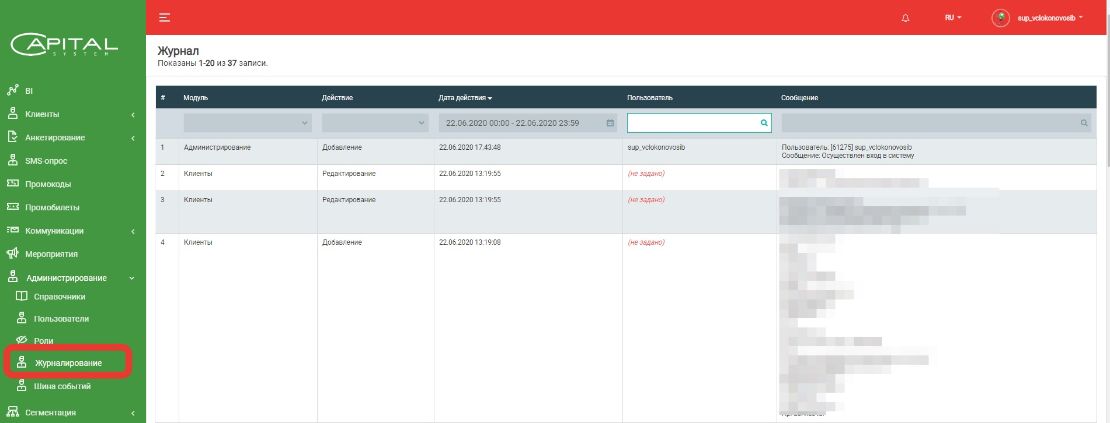
В модуле Администрирование выбираем раздел Журналирование.
Находим нужную нам тестовую рассылку . Ссылка на подробную информацию о тестовой рассылке находится на первой строчке сообщения. После того, как мы нажали на указанный номер, открывается страница с подробной информацией о тестовой рассылке
Как создать группу шаблонов?
Подраздел Шаблоны расположен в главном меню системы, в разделе «Коммуникации».
Основная страница Шаблонов состоит из таблицы с двумя вкладками:Письма и сообщения, в которой находятся группы шаблонов;Пользовательские элементы.
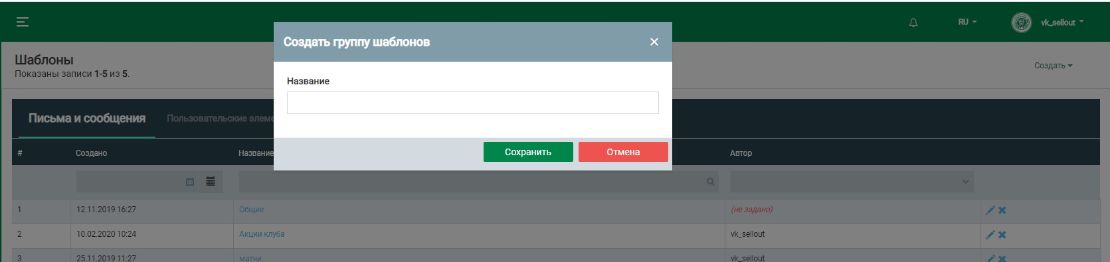
Для удобства работы в системе шаблоны можно объединять в тематические группы на ваше усмотрение. Например, если у вас есть несколько шаблонов для анонсов матчей, для них можно создать отдельную группу шаблонов «Анонсы матчей». Для ее формирования необходимо нажать на кнопку «Создать», расположенную в правом верхнем углу, и далее выбрать «Группа шаблонов».
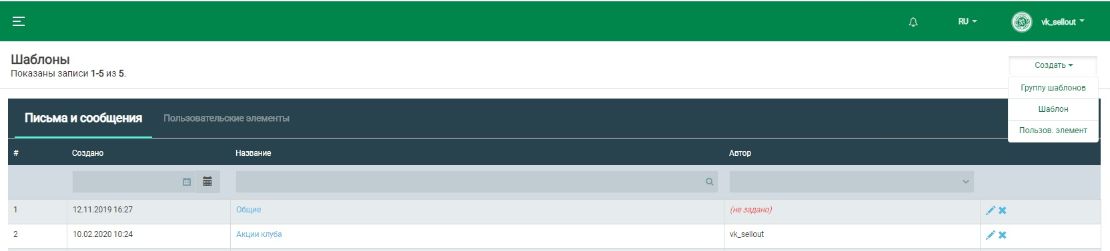
После нажатия откроется окно, в котором необходимо ввести название группы шаблонов.
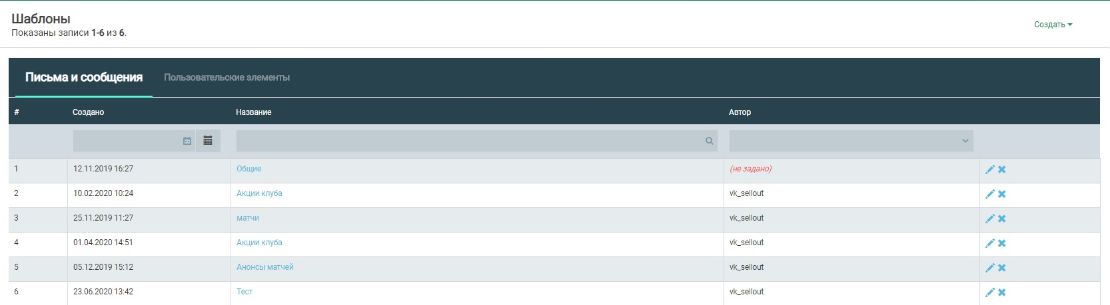
После сохранения новая группа шаблонов отображается на вкладке «Письма и сообщения».
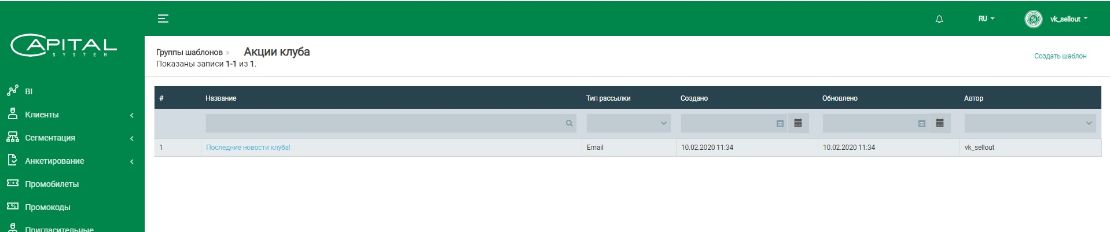
Для добавления нового шаблона в ранее созданную группу необходимо нажать на название группы в списке (в качестве примера – группы «Акции клуба»), а после – на кнопку «Создать шаблон», находящуюся в правом верхнем углу открывшейся страницы.
После нажатия на кнопку «Создать шаблон» появляется страница конструктора для создания шаблона рассылки.
После того, как шаблон сформирован, необходимо перейти на вкладку «Предпросмотр и сохранение», где необходимо заполнить следующие поля:
Тип рассылки;
Тема письма;
Группа шаблонов.
Далее нужно нажать на кнопку «Сохранить», и таким образом созданный шаблон появится в выбранной группе шаблонов (в качестве примера – в группе «Акции клуба»). «Группа шаблонов» позволяет структурировать шаблоны тематически.
Как создать шаблон рассылки?
Для создания отдельного шаблона рассылки следует перейти в раздел «Коммуникации» — подраздел «Шаблоны». Для формирования шаблона необходимо нажать на кнопку «Создать», и выбрать соответствующее значение

Далее откроется окно, в котором необходимо ввести название шаблона, а также выбрать Группу шаблонов, в которую будет входить создаваемый шаблон.
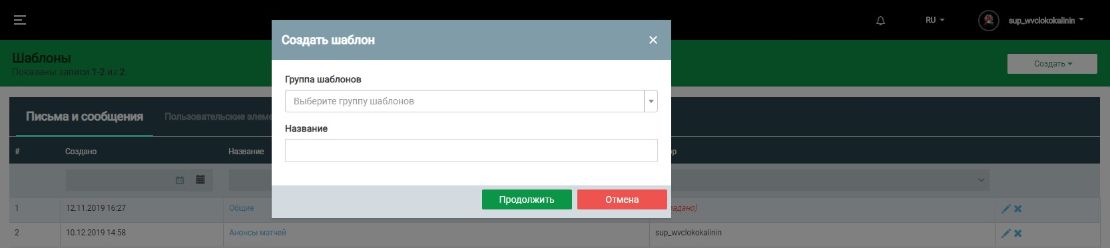
После заполнения полей выше необходимо нажать на кнопку «Продолжить». После чего откроется окно для создания шаблона рассылки
Как создать пользовательский элемент?
Если в рассылках вы используете одни и те же брендированные элементы, например шапка письма или социальные сети, сейчас вы можете просто создать их один раз и сохранить как пользовательский элемент.Для создания пользовательского элемента следует перейти в «Коммуникации» — подраздел «Шаблоны», а затем перейти в раздел «Пользовательский элемент».
В правом верхнем углу расположена кнопка «Создать», которую следует нажать и выбрать соответствующее значение - «Пользовательский элемент».
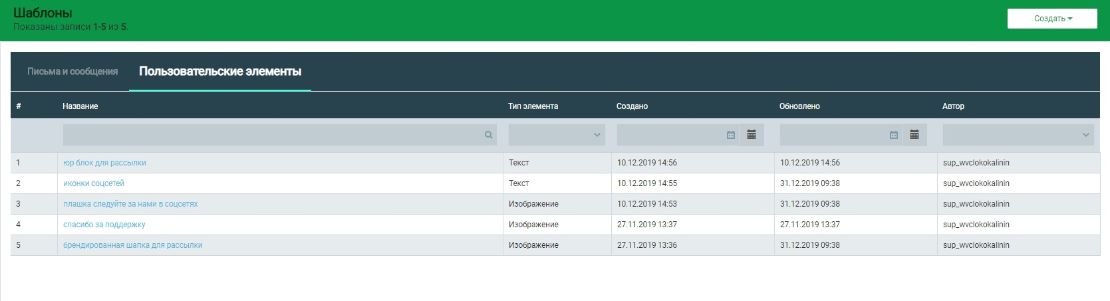
Пользовательским элементом может быть любой блок из конструктора. Например, блок социальных сетей, или созданная кнпка
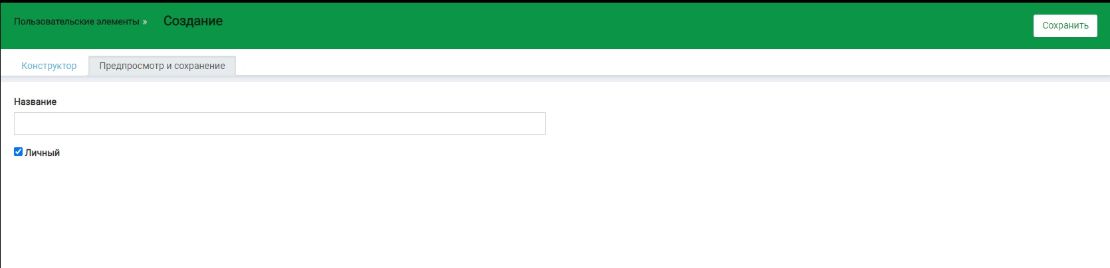
После создания элемента следует перейти в раздел «Предпросмотр и сохранение», в котором следует ввести название элемента и настроить его доступность: доступен только вам (Личный) или доступен всем пользователям кабинета, для этого соответственно в чекбокс ставится галочка или он остается пустым.
Все сохраненные пользовательские элементы доступны при создании рассылки или шаблона на вкладке «Конструктор» в конце списка элементов.
Как скачать шаблон созданной рассылки?
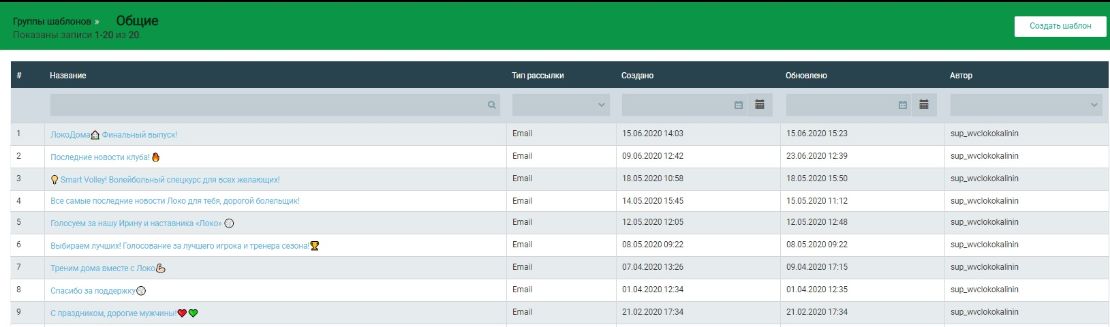
Для того, чтобы скачать ранее созданный шаблон рассылки необходимо перейти в раздел «Коммуникации» — «Шаблоны».Далее следует выбрать нужную группу шаблонов
После открытия группы следует выбрать нужный шаблон и нажать на него.
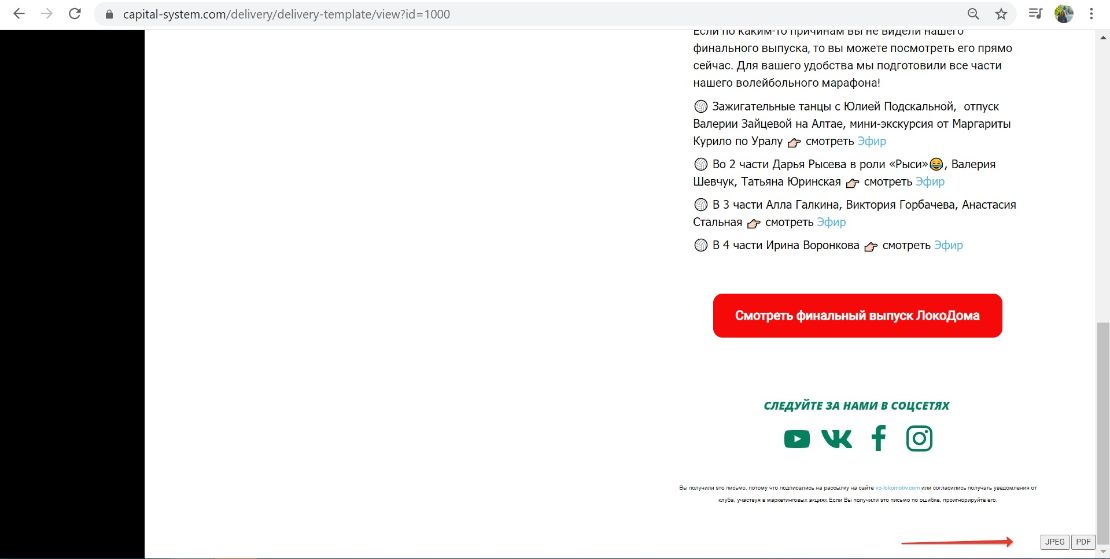
После выбора нужного шаблона откроется страница с подробной информацией о шаблоне рассылки, также внизу будут расположены две иноки Jpeg и PDF, при нажатии на которые шаблон рассылки будет скачан к вам на устройство.