Добавление и редактирование пользователей
Как добавить нового пользователя?
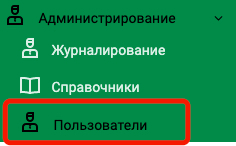
На открывшейся странице нужно нажать на кнопку, расположенную в правом верхнем углу. При нажатии на кнопку «Добавить» открывается окно для ввода данных под названием «Создание нового администратора», которое служит для ввода информации о новом пользователе.
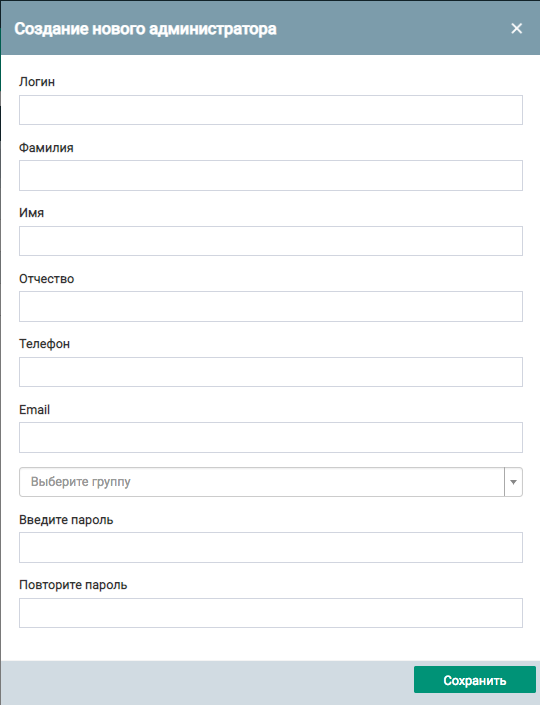
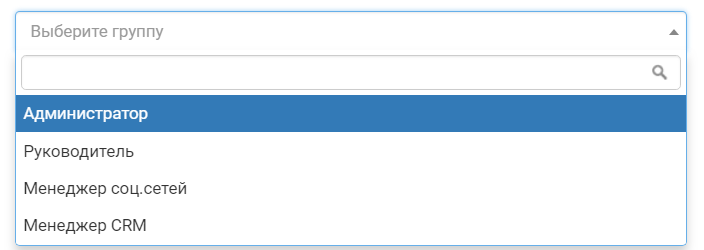
Данное окно содержит следующие поля:
- Логин – имя учетной записи. Следует заметить, что при в вводе логина нельзя использовать пробелы. Для корректного создания логина, например, состоящего из имени и фамилии, следует использовать нижнее подчеркивание. Пример: Petrov_Ivan;
- Фамилия;
- Имя;
- Отчество;
- Телефон;
- Email;
Введите пароль и Повторите пароль (пароль должен состоять не менее, чем из 5 символов). После ввода всех данных необходимо нажать на кнопку «Сохранить», находящуюся внизу окна для ввода информации. После сохранения введенные данные о пользователе появятся в таблице с пользователями.
Как редактировать, заблокировать и восстановить пользователя?
Кроме добавления нового пользователя в Систему, существует также и возможность редактирования ранее введенных данных о пользователях. Для редактирования данных необходимо нажать на иконку «ручки», которая располагается справа на каждой строке.
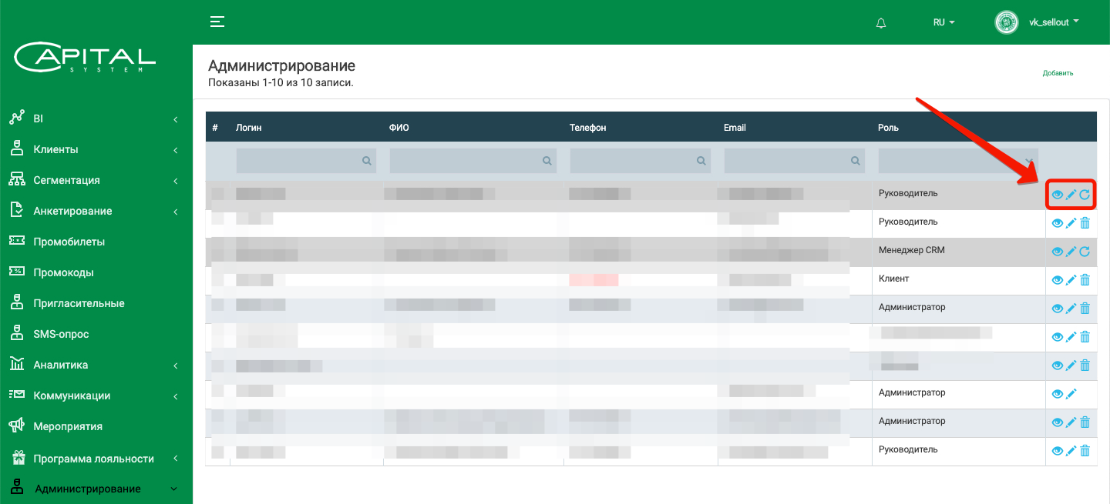
После нажатия на данную иконку откроется окно для редактирования данных, содержимое которого аналогично содержимому окна «Создание нового администратора».
Для того, чтобы заблокировать пользователя в Системе, необходимо нажать на иконку «корзины», которая также находится справа на каждой строке, кроме администратора, созданного изначально.
Для того, чтобы восстановить пользователя в Системе, необходимо нажать на иконку « ↻ », которая также находится справа на каждой строке.
Что такое роль и как ее добавить?
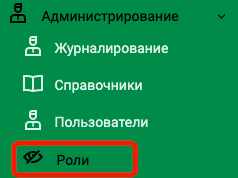
Подраздел «Роли» необходим для создания, редактирования и удаления ролей пользователей и отображается в виде таблицы:
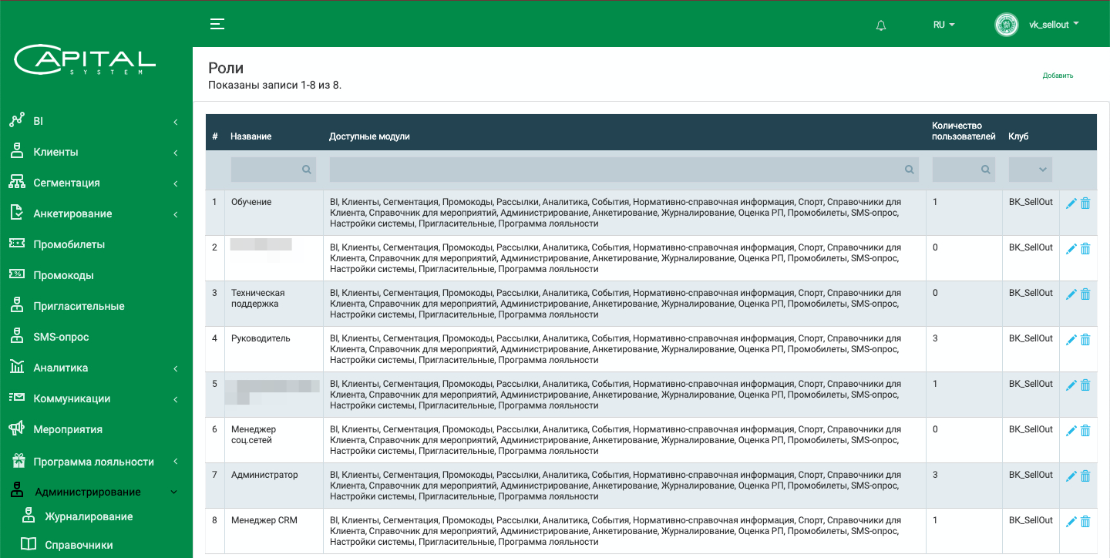
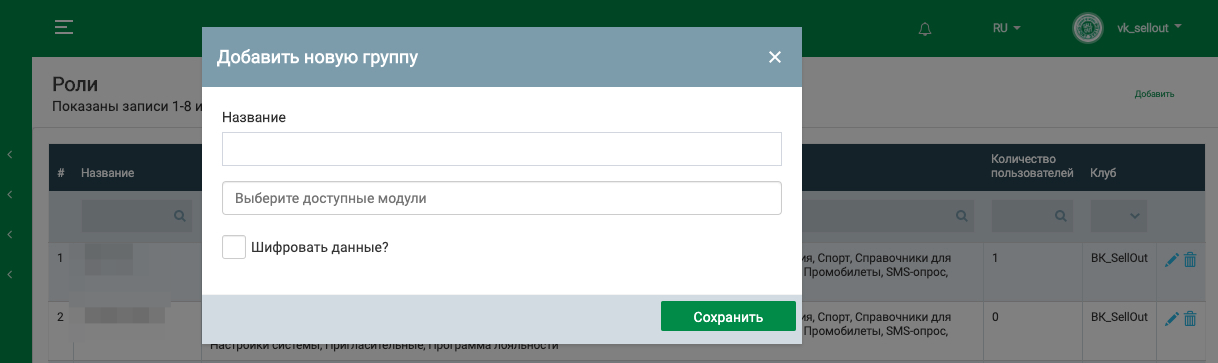
Важный момент: по столбцам «Название», «Количество пользователей» и «Клуб» можно осуществить сортировку и поиск. Для сортировки необходимо нажать на название столбца, для поиска – воспользоваться полем, находящимся сразу под названием данного столбца. Для добавления роли необходимо нажать на кнопку «Добавить», которая расположена в правом верхнем углу страницы. При нажатии на кнопку «Добавить» открывается окно для ввода информации. В поле «Название» необходимо ввести название создаваемой роли:
В поле для выбора доступных модулей, которое представлено в виде выпадающего списка, необходимо выбрать те разделы (модули), доступ к которым будет иметь создаваемая роль:
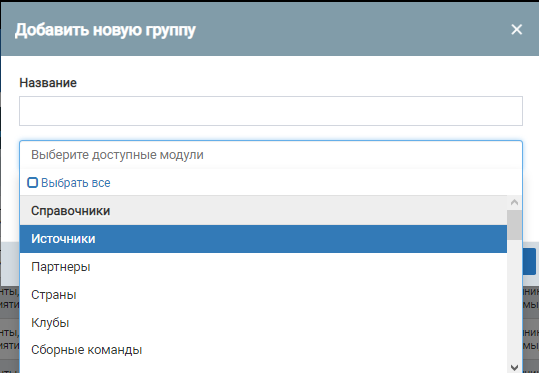
По завершении вышеописанных действий нужно нажать на кнопку «Сохранить» и созданная роль появится в таблице подраздела «Роли».
Как редактировать действия для каждой роли?
Справа на каждой строке таблицы расположены иконки «корзина» и «ручка», при нажатии на первую происходит удаление роли, при нажатии на вторую – редактирование:
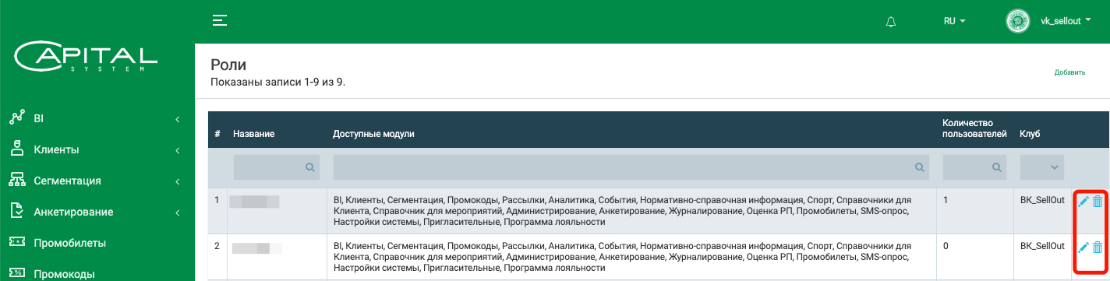
Чтобы редактировать роль, нужно нажать на иконку «ручка», далее откроется окно для редактирования:
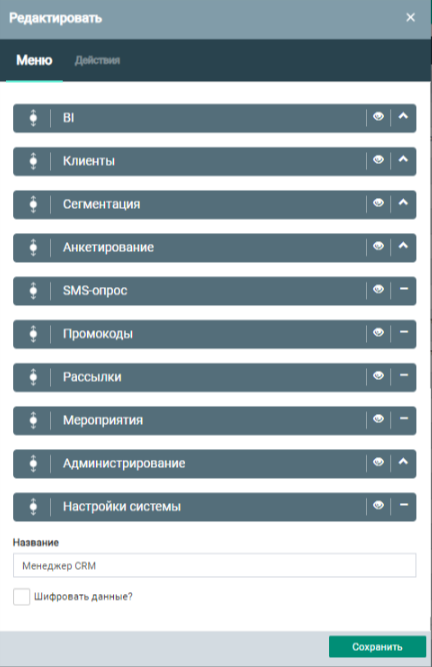
Окно для редактирования состоит из двух вкладок. Рассмотрим подробнее каждую из них:
1) Меню:
●Выбор определенного набора модулей (разделов), доступных для той или иной роли.
Для того чтобы скрыть модуль, необходимо нажать на иконку «глаз», повторное нажатие на иконку отменяет данное действие.Например, руководитель клуба должен видеть только 3 модуля (раздела) – «Сегментирование», «BI», «Клиенты». Для того чтобы убрать другие модули (разделы) из поля зрения руководителя, необходимо выбрать модуль (раздел), который нужно скрыть, и нажать на иконку «глаз». Скрытые модули (разделы) серого цвета, доступные – синего.
●Порядок отображения разделов: для того чтобы выбрать порядок отображения разделов, необходимо нажать на иконку «верх-вниз», находящуюся перед названием раздела или подраздела, и, удерживая данную иконку, переместить раздел или подраздел для отображения в желаемом порядке.
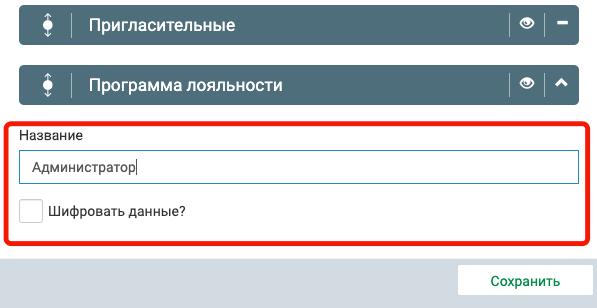
●Функция шифрования данных: для ролей с данной функцией (необходимо поставить галочку в соответствующем чекбоксе) персональные данные Клиента во всех разделах отображаются в зашифрованном виде.
Окно для редактированиясостоит из двух вкладок.
1) Меню:
- Выбор определенного набора модулей (разделов), доступных для той или иной роли.
2) Действия: на данной вкладке отображаются действия, доступные для роли в том или ином разделе.
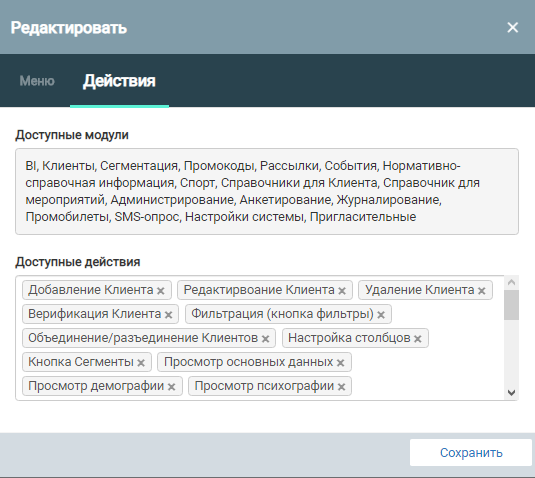
Для того чтобы убрать доступ к действию, необходимо нажать на крест, а затем - на кнопку «Сохранить».