Публикация анкет и аналитика
Как опубликовать анкету в социальных сетях?
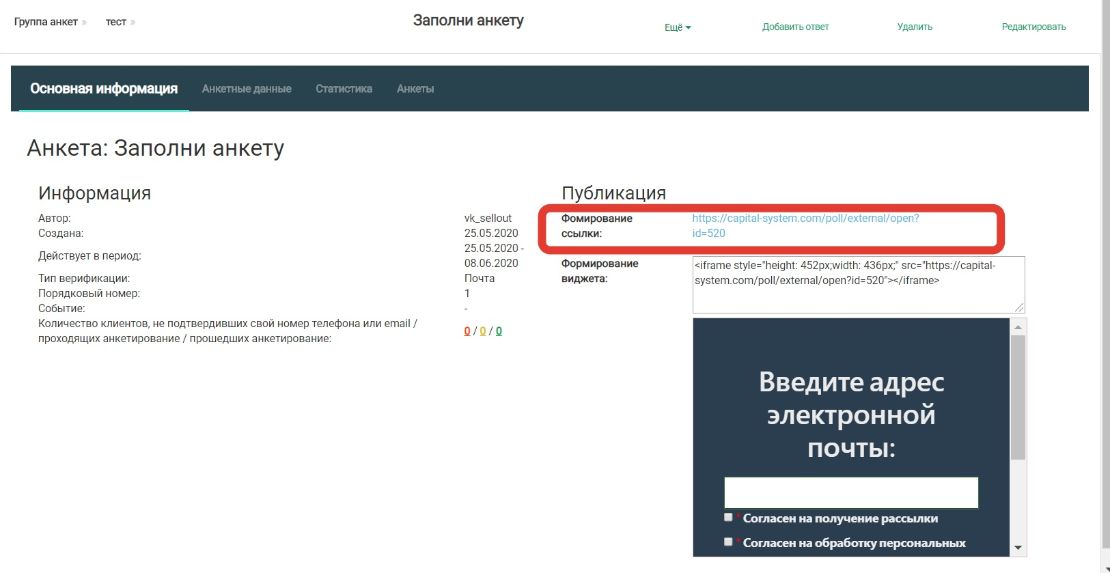
Готовую анкету можно разместить как в социальных сетях, так и на сайте клуба. Для того, чтобы опубликовать анкету, необходимо перейти на страницу анкеты и скопировать ссылку для публикации:
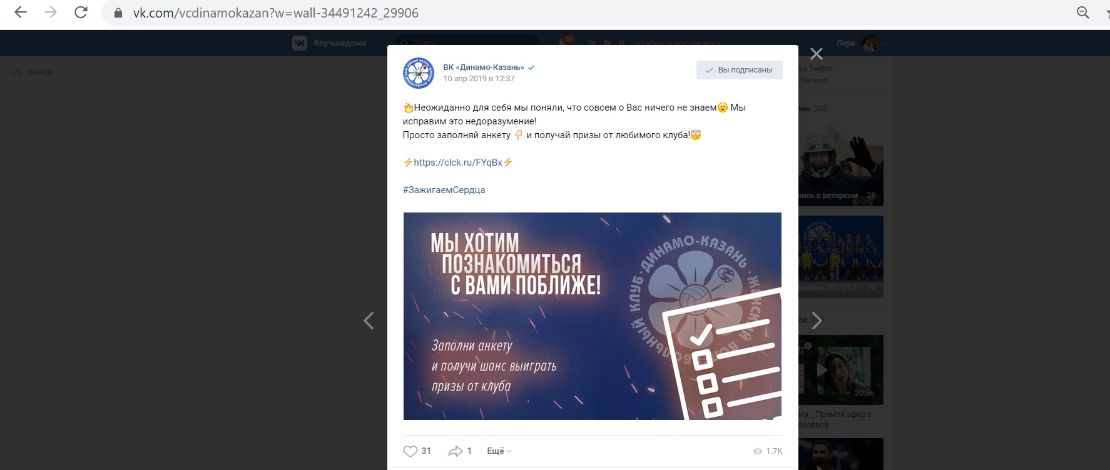
Чтобы сократить ссылку (например, для ее вставки в Instagram) мы рекомендуем воспользоваться сервисом для укорачивания ссылок https://clck.ru/
Как создать виджет анкеты на сайт клуба?
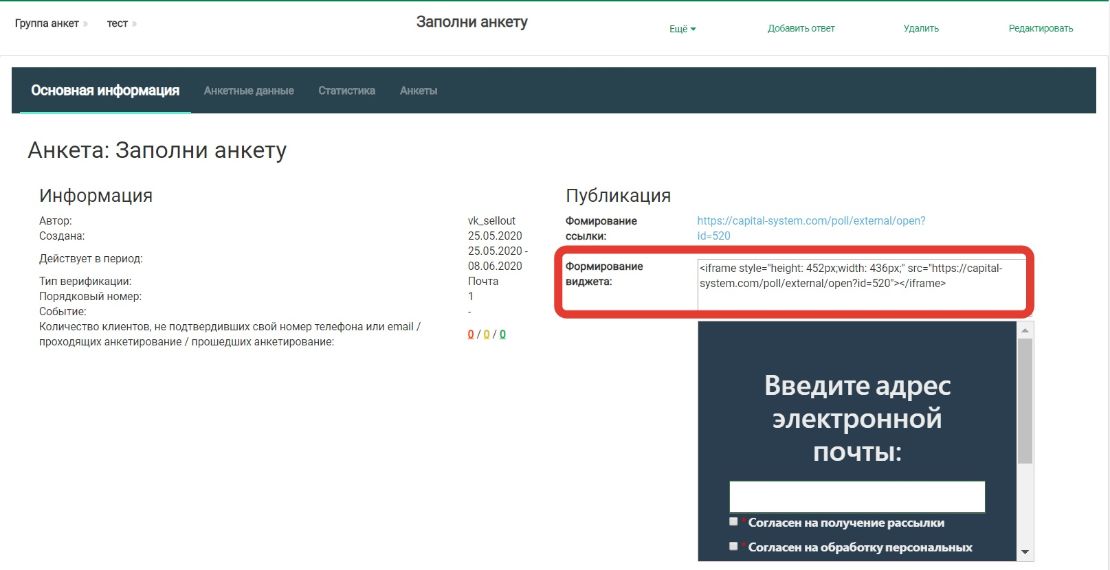
Для того, чтобы создать виджет анкеты, нужно зайти в раздел «Анкетирование». Далее необходимо выбрать нужную анкету и «провалиться» в нее. После нажатия на анкету открывается еще одно окно с более подробной информацией об анкете, нужно «провалиться» в анкету еще раз.После чего откроется следующее окно, в котором необходимо скопировать сформированный виджет:
Далее необходимо создать страницу на сайте клуба, например, как здесь:
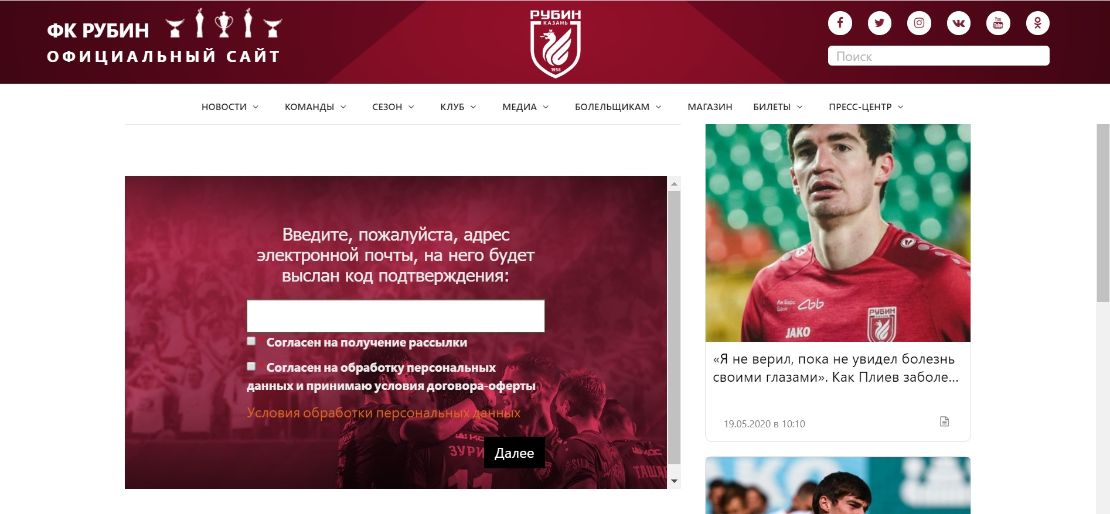
Следующий шаг — вставить на созданную страницу код из виджета анкетирования, который ранее скопировали из анкеты, например:
<iframe style="height: 452px;width: 436px;" src="https://capital-system.com/poll/external/open?id=214"></iframe>
После чего необходимо подправить пропорции виджета в соответствии с версткой сайта.
Как сделать экспорт ответов и клиентов?
Для того, чтобы выгрузить ответы клиентов, а также их персональные данные из системы, необходимо нажать на кнопку «Еще»:
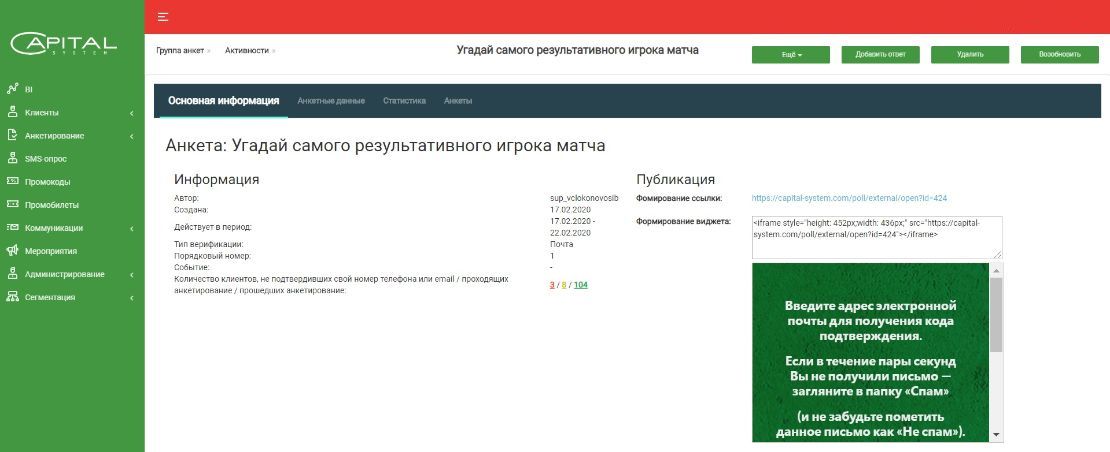
При нажатии на кнопку «Еще» можно произвести загрузку (Импорт) и выгрузку (Экспорт) результатов анкетирования, а также выгрузить клиентов, которые приняли участие в анкетировании:
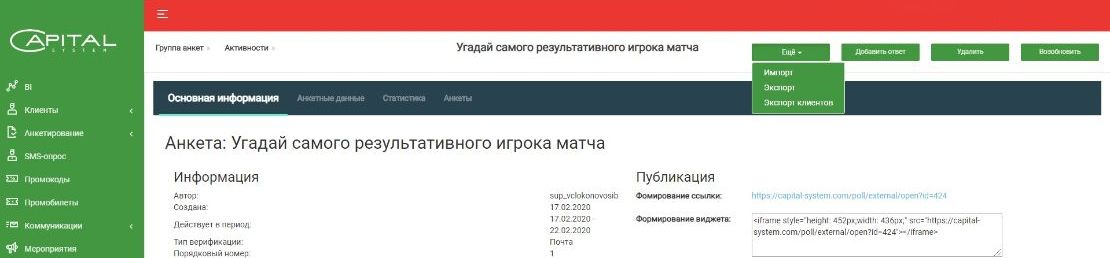
«Экспорт» - благодаря этой кнопке экспортируются все ответы болельщиков из анкеты, а если нажать на кнопку «Экспорт клиентов» экспортируются только контактные данные болельщика.
Как сохранить сегмент по выбранному варианту ответа?
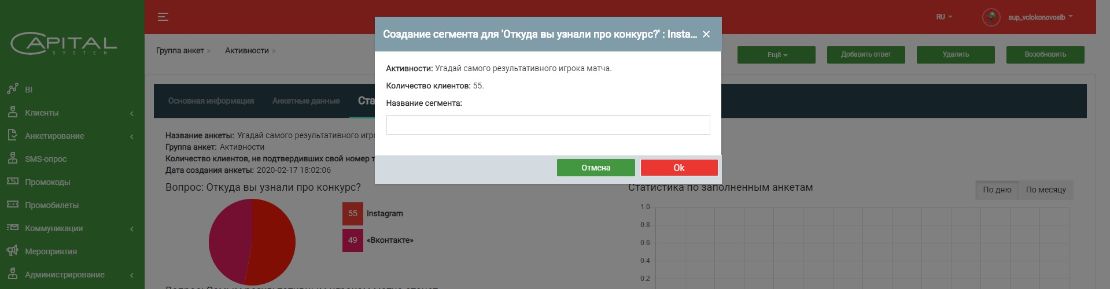
Для того, чтобы создать сегмент клиентов по выбранному варианту ответа на вопрос анкеты, следует открыть интересующую анкету и перейти к вкладке «Статистика».
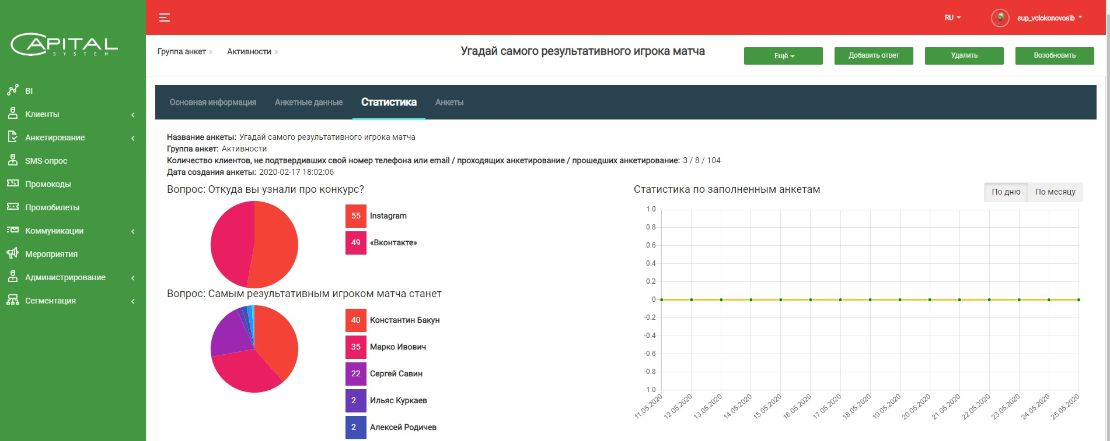
Далее следует выбрать нужный вариант ответа на круговой диаграмме (для каждого вопроса отдельная диаграмма) и нажать левой кнопкой мыши.
Как сохранить сегмент клиентов, которые заполнили анкету?
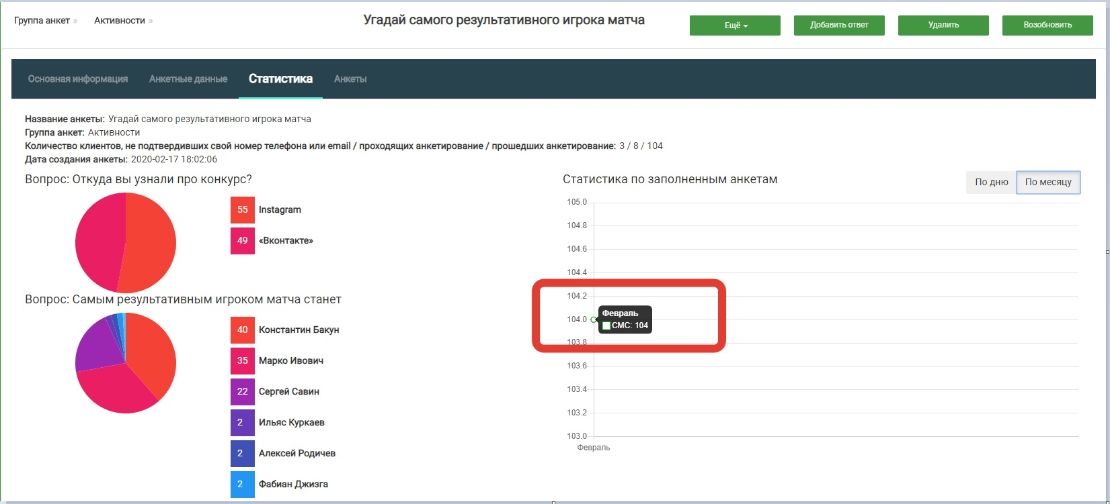
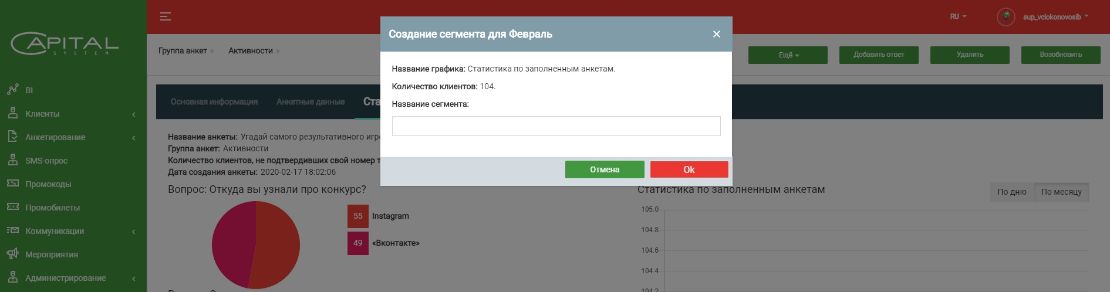
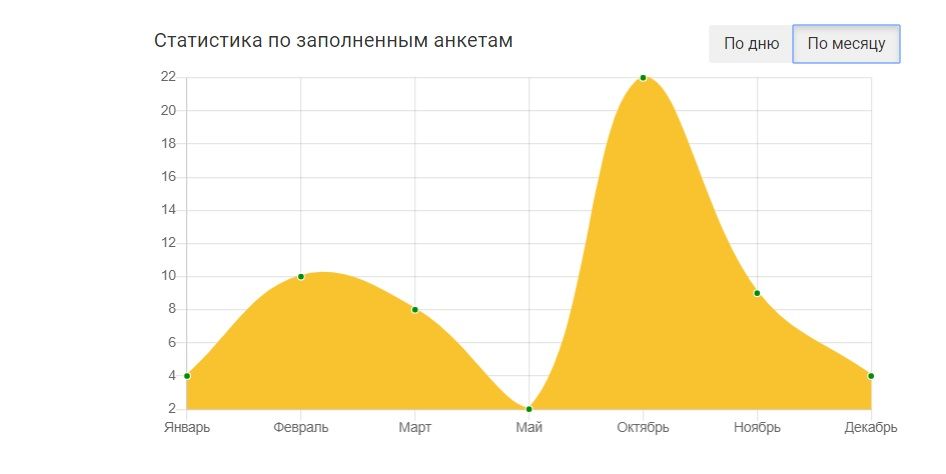
Для того, чтобы создать сегмент клиентов по выбранному варианту ответа на вопрос анкеты, следует открыть интересующую анкету и перейти к вкладке «Статистика». Далее следует выбрать отображение данных по месяцу или дню на графике «Статистика по заполненным анкетам». И нажать левой кнопкой на значение графика (зеленые точки):
Как посмотреть статистику анкеты?
Для просмотра статистики запущенной анкеты необходимо перейти во вкладку «Статистика», где отображаются статистические данные в виде графиков и диаграмм.
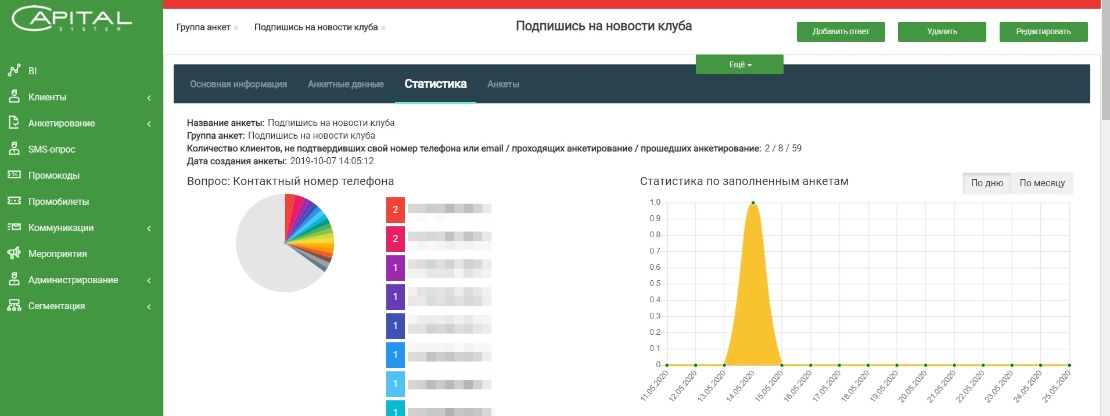
Ответы на вопросы анкеты фиксируются в круговой диаграмме, где можно увидеть процентное соотношение пользователей, выбравших тот или иной вариант ответа. В виде графика отображается активность клиентов, которые заполняли анкету. График можно посмотреть как по дням (в этом случае берется период в две недели), так и по месяцу (в этом случае отображается активность на протяжении месяца):
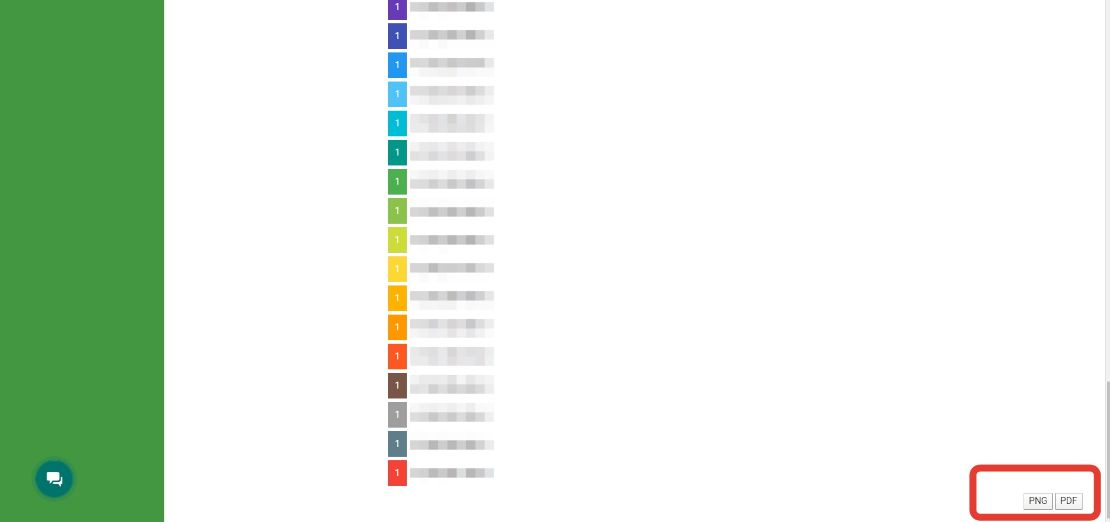
Чтобы скачать статистику в формате PNG / PDF , необходимо нажать на соответствующий значок , который находится под графиком.
Чтобы посмотреть информацию о клиентах, которые заполнили анкету, необходимо перейти во вкладку «Анкеты», где показывается таблица с данной информацией:
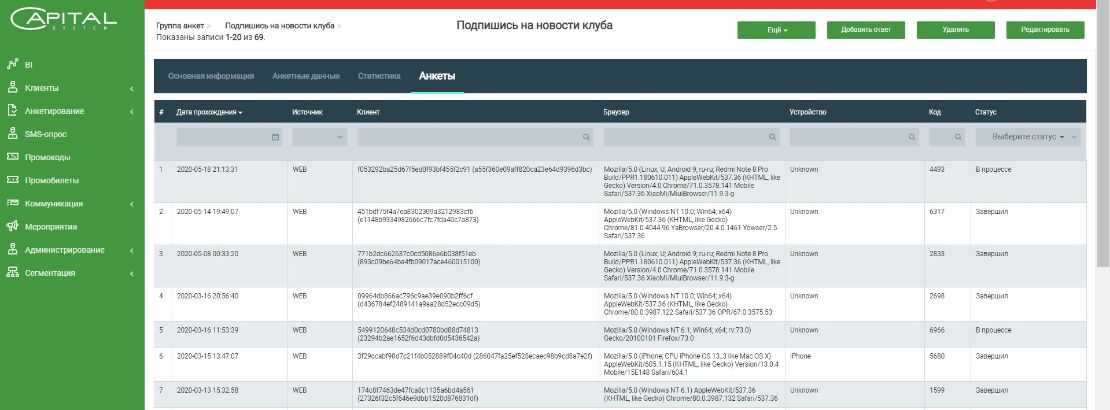
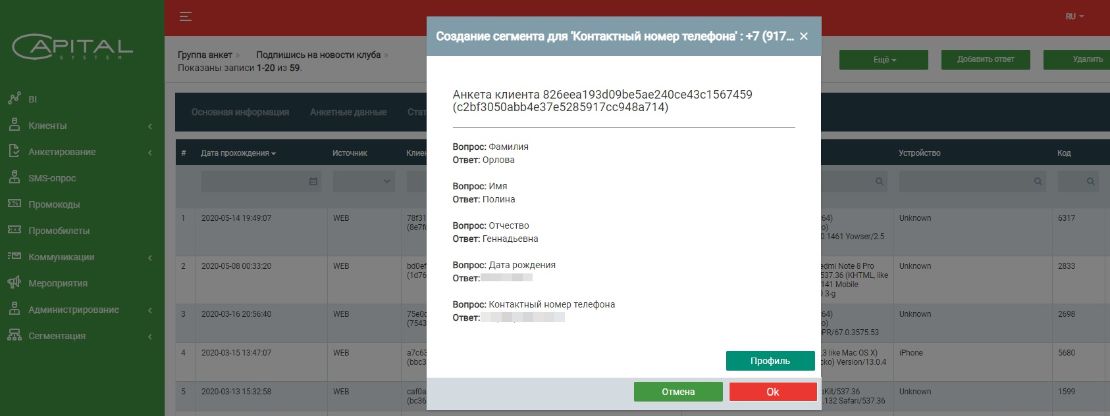
По каждому столбцу, можно осуществить сортировку и поиск. При нажатии на любую строку открывается окно с информацией о клиенте, который заполнил анкету, его ответы. Дополнительно реализована кнопка «Профиль» для того, чтобы можно было перейти в профиль клиента в модуле «Клиенты». Кнопка активна только у тех клиентов, которые уже есть в системе, то есть у тех, кто подтвердил почту (в процессе) и тех, кто завершил прохождение.