Как работать с профилями клиентов?
Как удалить клиента из кабинета?
Что означает несколько профилей болельщиков в одном?
В системе существуют понятия главных и дочерних клиентов. По своей сути они являются профилями одного клиента. Главный объединяет в себе все профили одного и того же человека, поступившие из разных источников, например, из билетной системы, программы лояльности, анкет и т.д.
При первом появлении клиента в базе он автоматически становится главным, а все последующие профили, становятся дочерними по отношению к нему и присоединяются к главному.
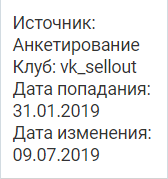
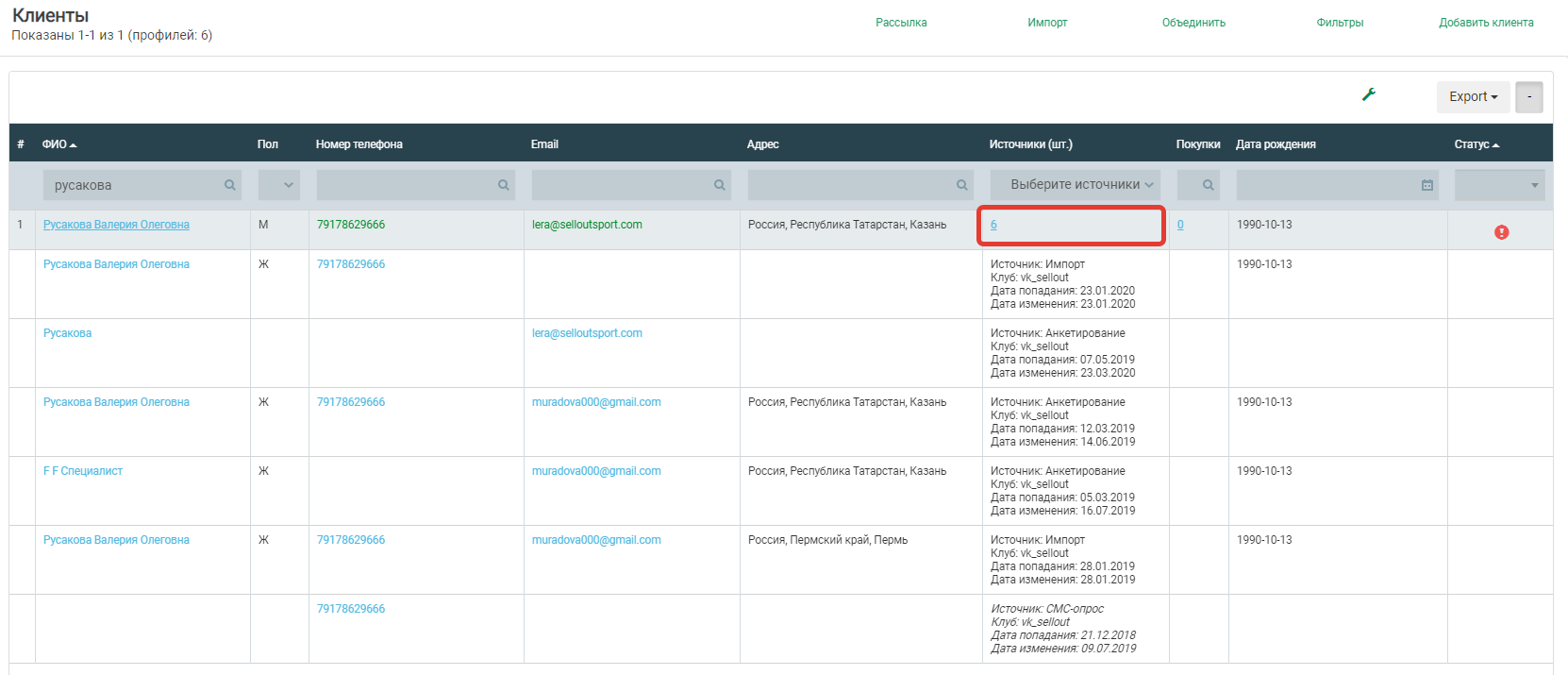
Для того чтобы посмотреть список дочерних клиентов, необходимо нажать на кнопку «Источники», после чего откроется окно с информацией о попадании клиента в базу. Первый источник попадания клиента в систему выделен курсивом.
Как проводить верификацию клиентов в системе?
В системе существует три статуса клиентов: «Новый», «Не подтвержден» и «Верифицирован». Каждому из этих статусов соответствует своя иконка.
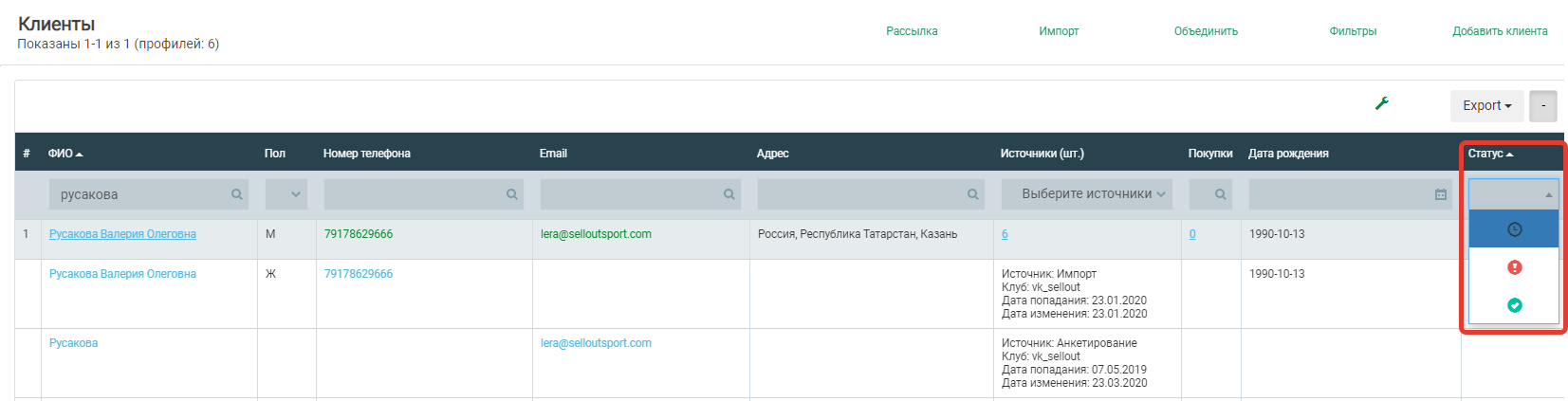
При первом попадании в систему клиенту присваивается статус «Новый» - белая иконка часов.
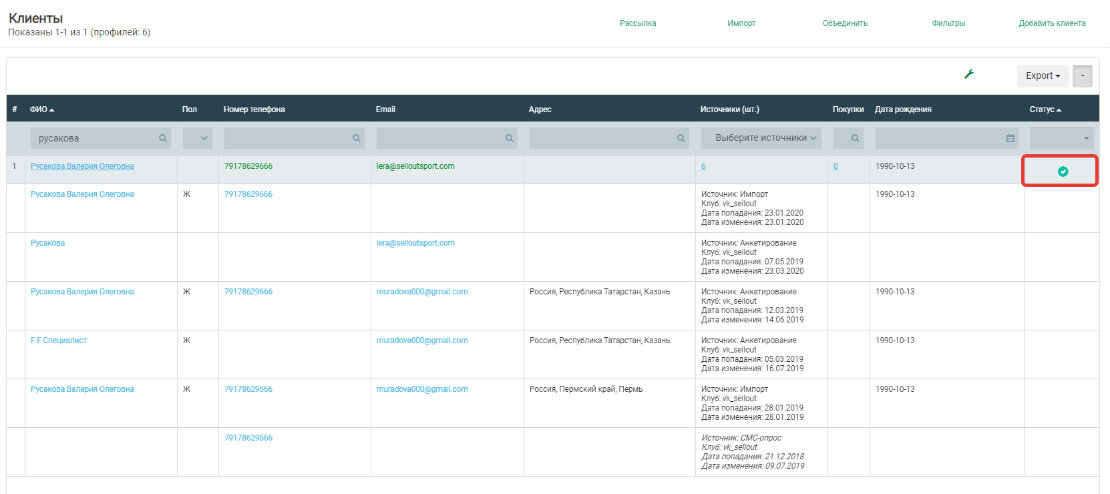
После подтверждения информации о нем менеджером системы статус меняется на «Верифицирован» - зеленая иконка с галочкой. Если же клиент уже был верифицирован, и в Системе добавилась информация о нем, то статус с «Верифицирован» меняется на «Не подтвержден» - такому статусу соответствует красная иконка с восклицательным знаком.
Данный случай также требует подтверждения информации от менеджера Системы.
Для того, чтобы верифицировать клиента необходимо:
1.Перейти в профиль клиента и нажать на него

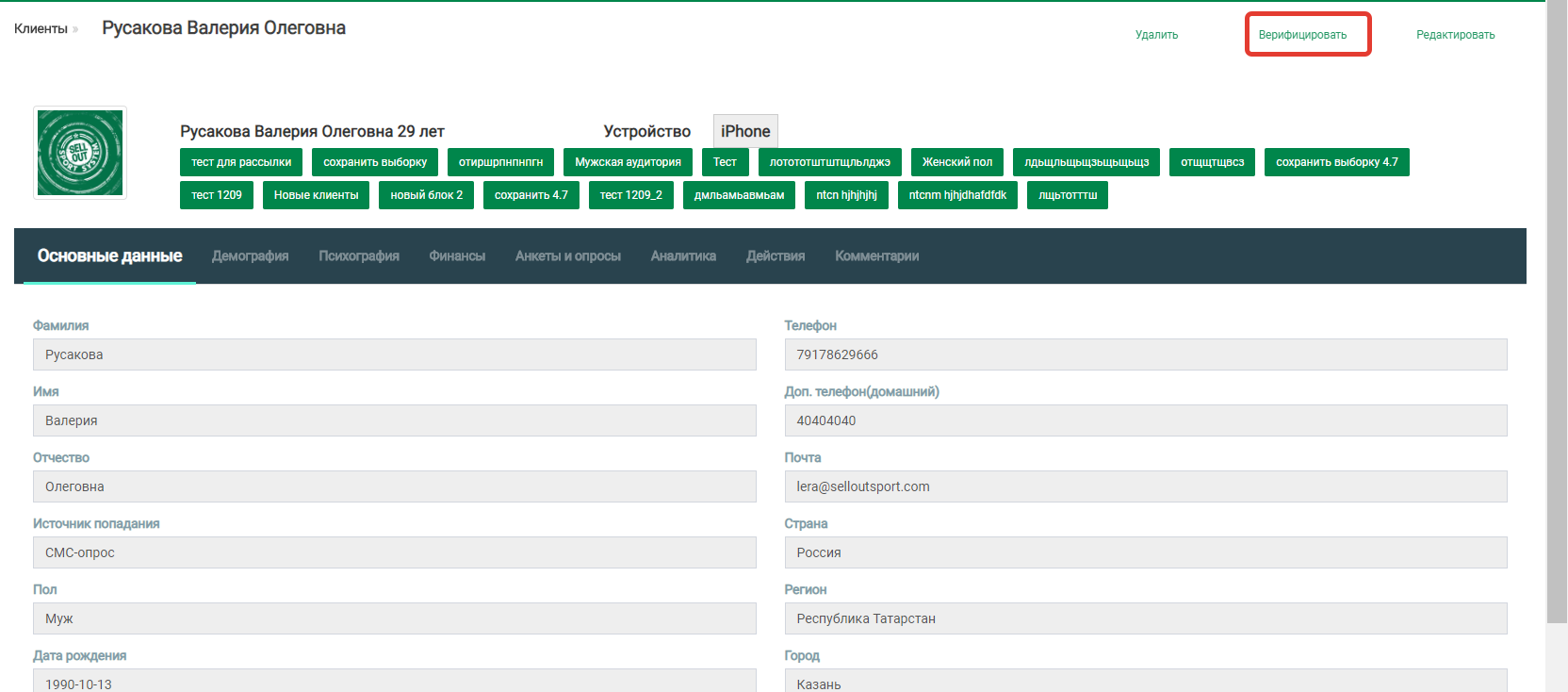
2. В открывшемся профиле клиента следует нажат на кнопку «Верифицировать»
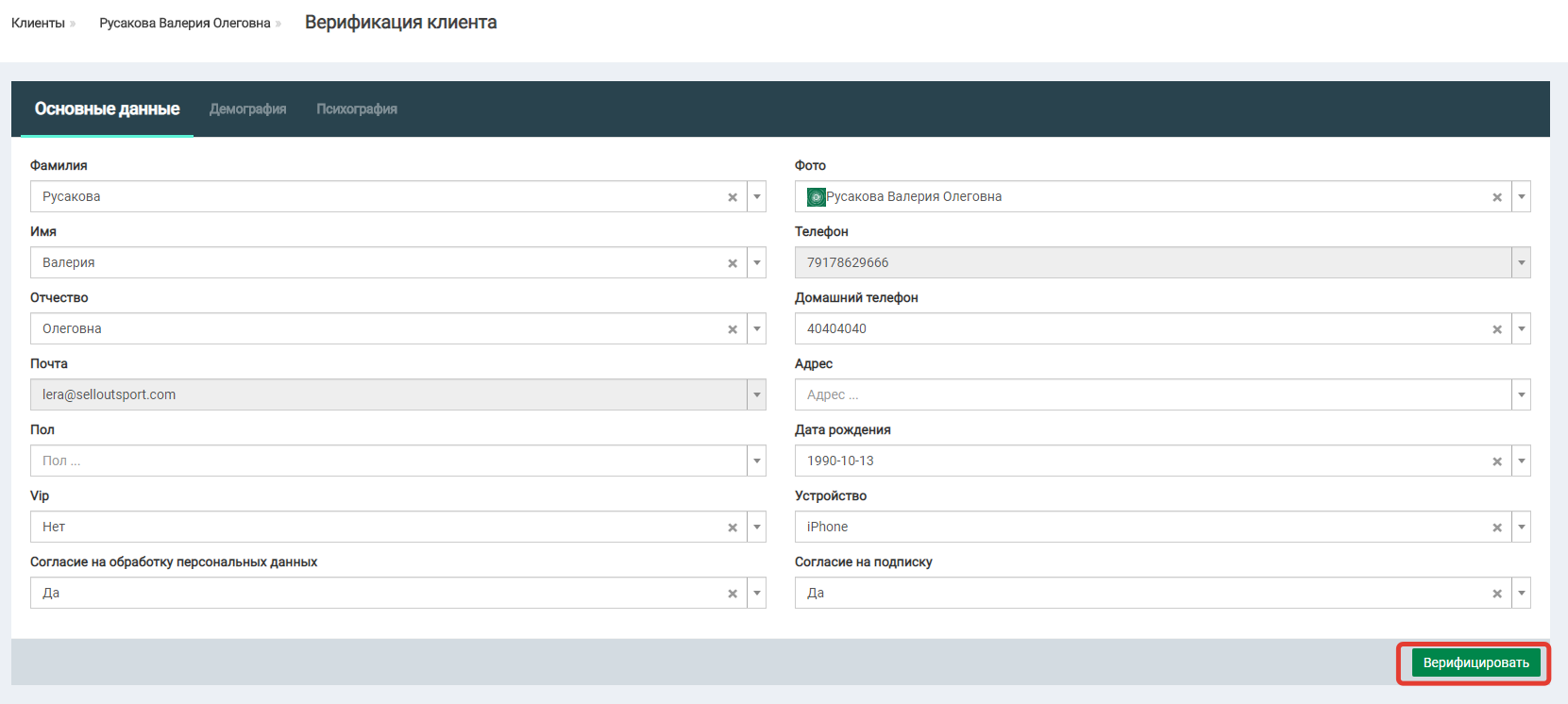
3. После откроется еще одно окно с профилем клиента, где следует проверить информацию о клиенте. В случае, если информация корректна, следует нажать еще раз на кнопку «Верифицировать»
4. После чего «Статус» клиента поменяется на «Верифицирован»
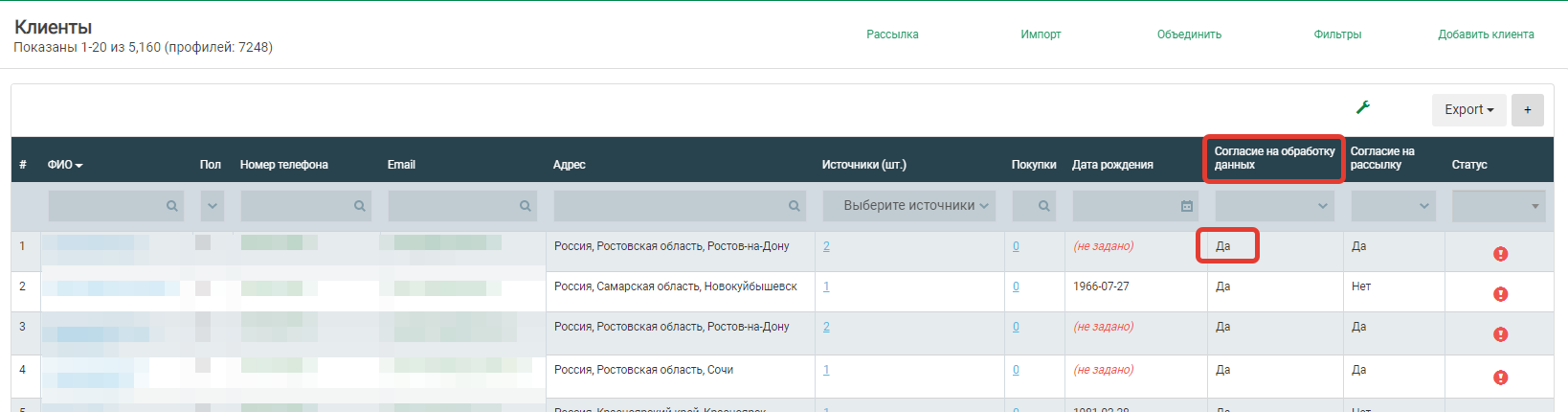
Кроме того, отдельный статус верификации имеется и у контактных данных (номер телефона, email-адрес). Для того, чтобы контактные данные можно было верифицировать, необходимо чтобы у клиента стояло «Да» в поле «Согласие на обработку персональных данных»
Для верификации контактных данных необходимо нажать на номер телефона или email, после чего необходимо поставить галочку в чекбоксе рядом с «Верифицирован», а затем подтвердить свое действие.

Как добавить клиента в систему?
Добавить клиента в систему можно несколькими способами:
- «Добавить клиента»
- «Импорт»

«Добавить клиента»
После нажатия на кнопку «Добавить клиента» открывается страница с вкладками «Основные данные», «Демография», «Психография», куда необходимо ввести информацию о клиенте.
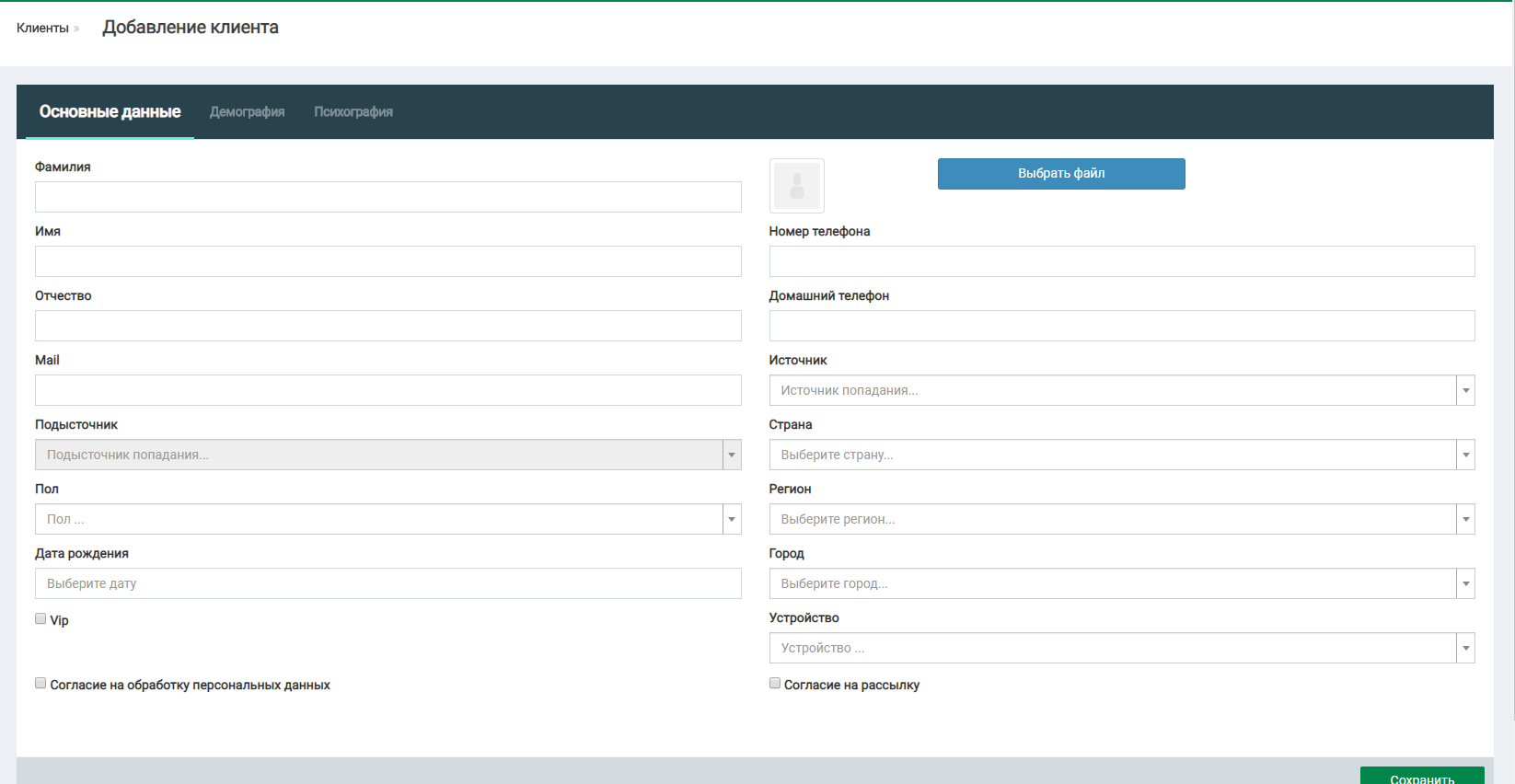
При добавлении клиента в ручном режиме важно проставить согласия на обработку персональных данных и согласие на рассылку.

После ввода данных данных необходимо нажать на кнопку «Сохранить».
«Импорт»
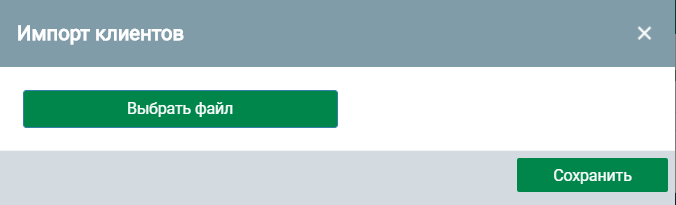
При нажатии на кнопку «Импорт» откроется окно для выбора файла.
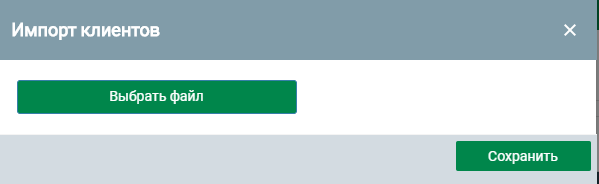
Для того чтобы успешно загрузить в Capital Sport данные о клиентах из файла, убедитесь, что этот файл соответствует следующим условиям: файл в формате *.xlsx, *.xls, *.csv;
- файл не поврежден; файл содержит 1 лист;
- файл содержит строку с названиями столбцов и хотя бы одну строку с данными;
- файл не содержит никаких скрытых столбцов, строк и ячеек; кроме строки с названиями столбцов, в начале файла не содержится каких-либо иных данных; количество строк в файле не превышает 50 000.
Необходимый шаблон загрузки клиентов в систему доступен ЗДЕСЬ
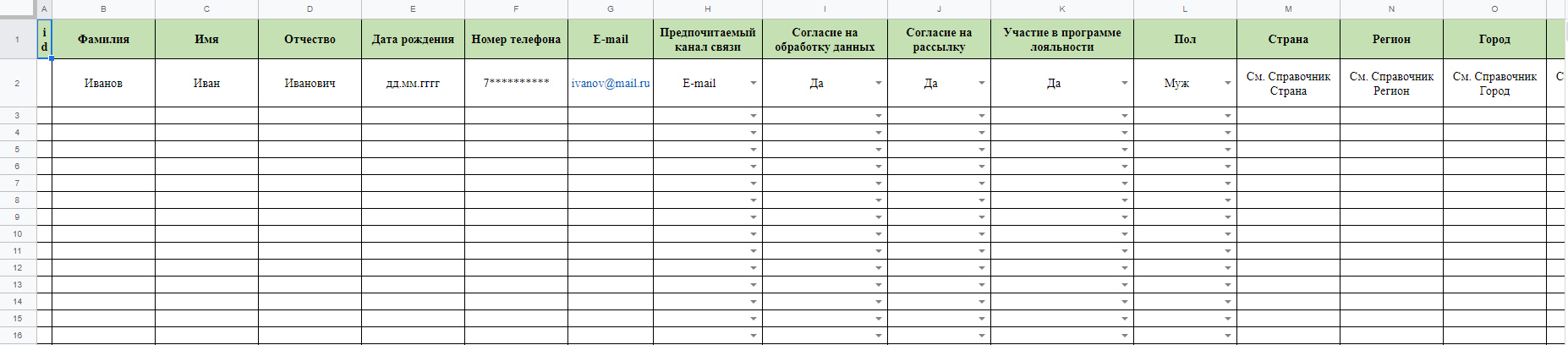
В файле «Шаблон загрузки клиентов» необходимо использовать только первый лист, который и используется в качестве шаблона файла для импорта. Чтобы произвести импорт, необходимо либо удалить все листы, кроме первого, либо перенести содержимое первого листа в отдельный файл.
Одно из полей, email-адрес или номер телефона должен быть заполнен, иначе клиент не сохранится в системе.
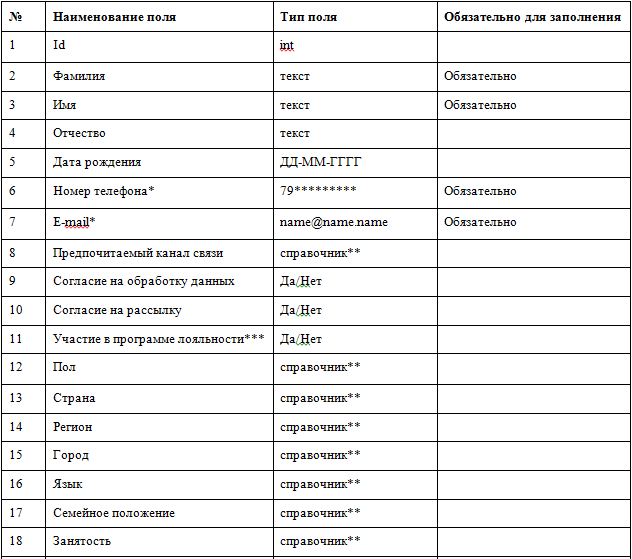
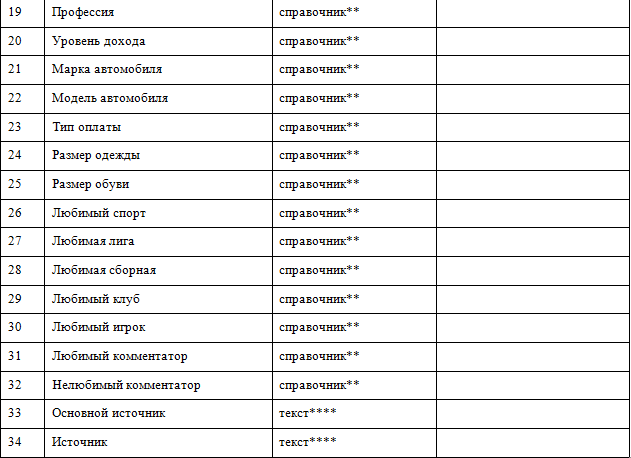
На данный момент в Системе существуют следующие основные источники попадания клиентов:
«Билетная система», «Система лояльности», «Мерчендайзинг», «Анкетирование», «SMS-опросы», «Промобилеты», «Импорт, «Участники акции», «Официальный сайт». В случае, если Вам необходимо добавить свой источник, обратитесь в тех.поддержку или к персональному менеджеру вашего клуба.
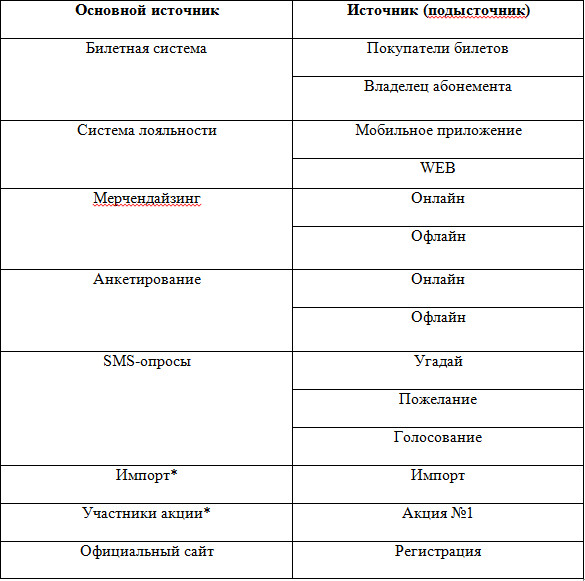
Для основных источников «Импорт» и «Участники акции» пользователь приложения может самостоятельно создать подысточники в соответствующем разделе.
Для создания подысточника:
1. Перейдите в раздел «Справочники» подраздел «Источники».
2. Нажмите на кнопку «Создать еще»
3. Введите название подысточника в поле «Название».
4. Выберите Основной источник в выпадающем списке «Родительский источник» нужно выбрать «Импорт» или «Участники акции».
5. Нажмите на кнопку «Сохранить»
Подысточник к Основному источнику будет создан.
После форматирования файла следует нажать на кнопку «Импорт».

Далее следует выбрать файл для загрузки и нажать на кнопку «Сохранить».
После завершения загрузки появится уведомление об окончании импорта
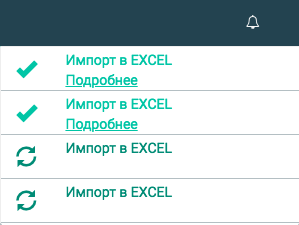
При нажатии на кнопку «Подробнее» можно перейти к детальному отчету о прошедшей загрузке, где будет представлена информация по загрузке, а также ошибки загрузки.
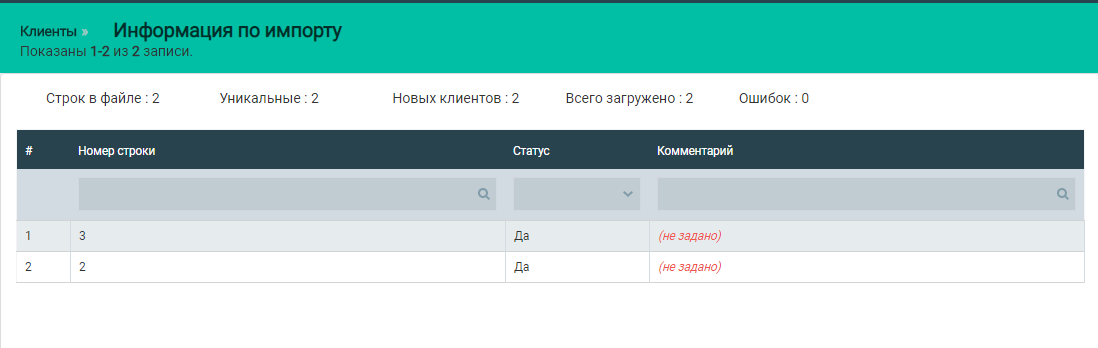
Для удобства пользователя над таблицей расположена сводная информация об импорте:
1.Строк в файле — количество загружаемых строк, за исключением первой строки, где указаны названия столбцов;
2. Уникальные — количество неповторяющихся строк, за исключением первой строки, где указаны названия столбцов;
3. Новых клиентов — количество Клиентов, которые впервые появились в системе;
4. Всего загружено — количество загруженных профилей Клиентов;
5. Ошибок — количество строк, которых не удалось загрузить.
Важно! Номер строки соотносится с номером строки в загруженном файле, что позволяет быстро найти ошибку, если она имеется.
Если у клиентов представлено сразу несколько профилей, то таких клиентов необходимо объединить.

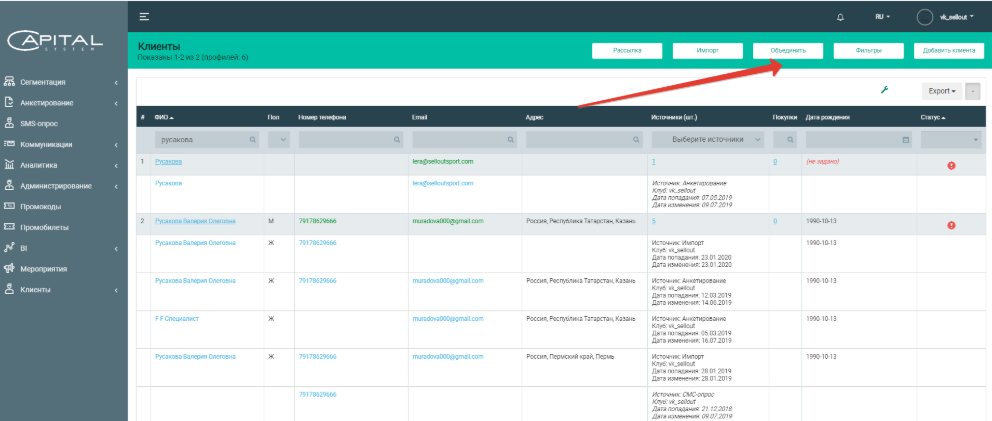
При нажатии на кнопку "Объединить" таблица и меню над ней видоизменяется.

При объединении клиентов одному из них присваивается роль главного, а другому — дочернего, причем если ранее главный клиент был «Верифицирован», то его статус изменится на «Не подтвержден».
Рассмотрим на примере:
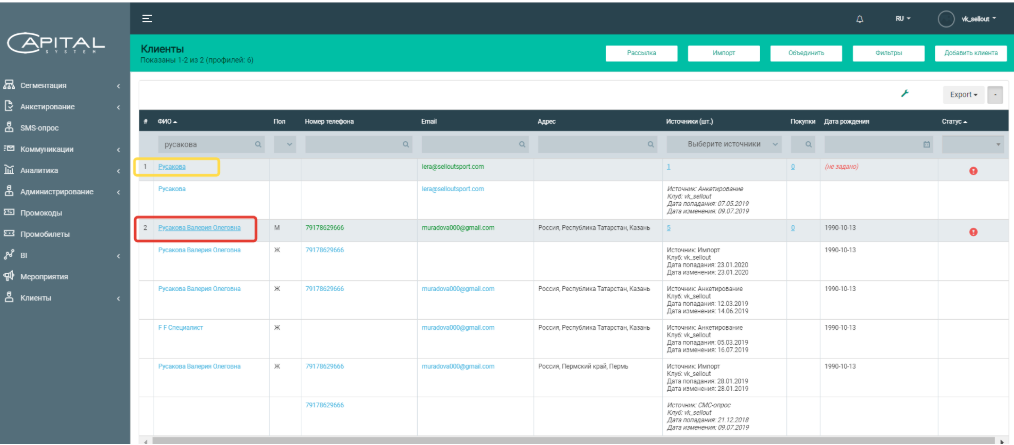
В профиле, который выделен красным,видно, что к главному профилю в дальнейшем добавились еще профили, согласно активности болельщика. В данном случае видно, что объединение клиентов произошла по одинаковому номеру телефону и почте- то есть по одному признаку контактных данных. В профиле, который выделен желтым, видно, что в почта указана другая, а фамилия одинакова.
В данном случае, если вы уверены, что это два одинаковых человека, их профили можно объединить, для этого:
1. Необходимо нажать на кнопку «Объединить»
2. Далее необходимо проставить галочку рядом с тем клиентом, которого необходимо объединить и нажать на кнопку «Привязать», находящуюся с тем клиентом, к которому вы хотите объединить.
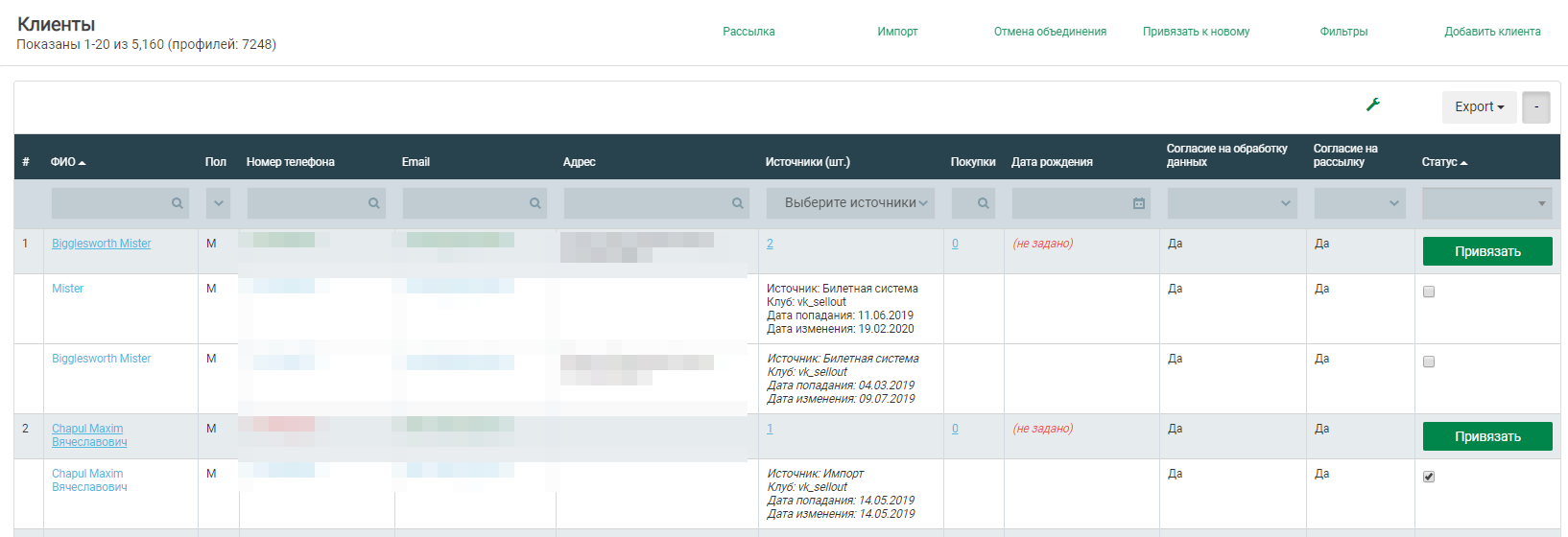
3. После этого все профили будут объединены в один
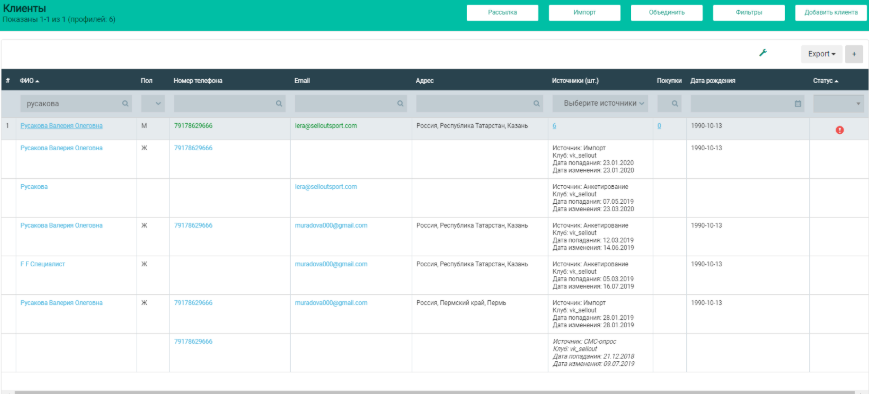
Итак, для объединения клиентов необходимо поставить галочку рядом с тем клиентом, которому будет присвоена роль дочернего, затем необходимо нажать на кнопку «Привязать», находящуюся рядом с клиентом, который будет являться главным. После этого первый клиент будет отображаться при раскрытии списка дочерних второго клиента.

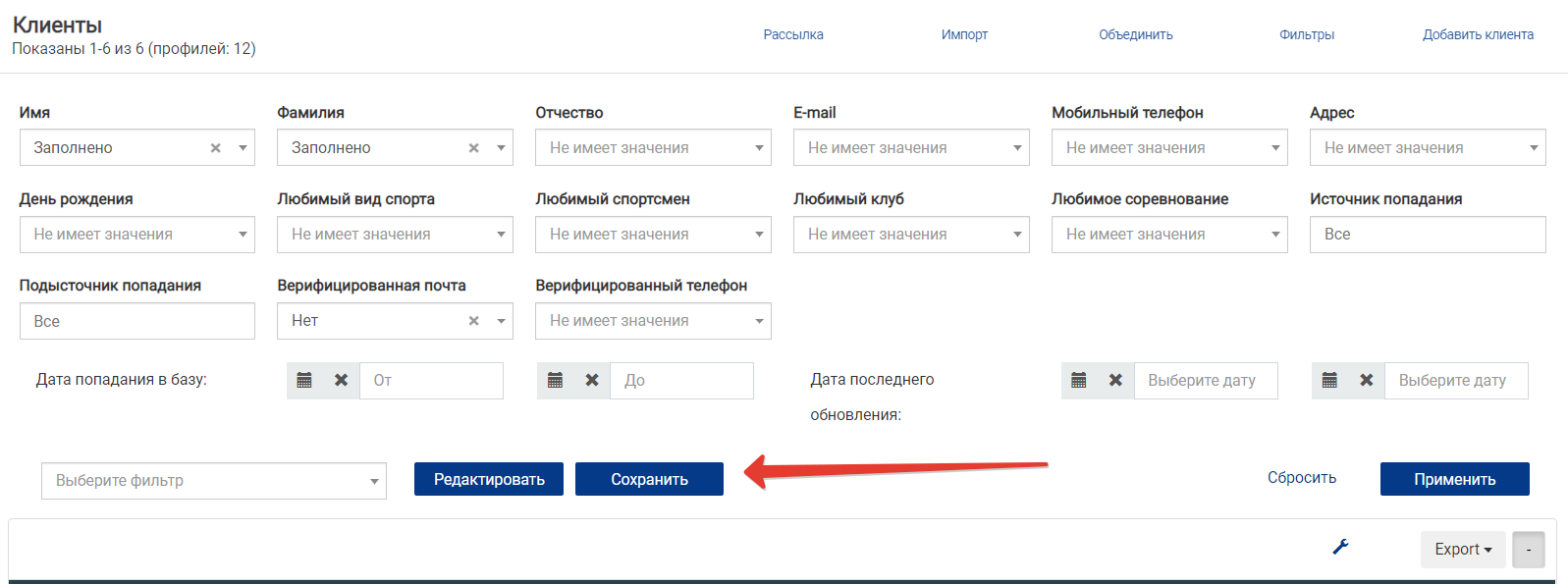
Для того, чтобы применить определенные фильтры к базе клиентов необходимо нажать на кнопку «Фильтры»

При нажатии на нее раскрывается список всех доступных полей для осуществления фильтрации клиентов.
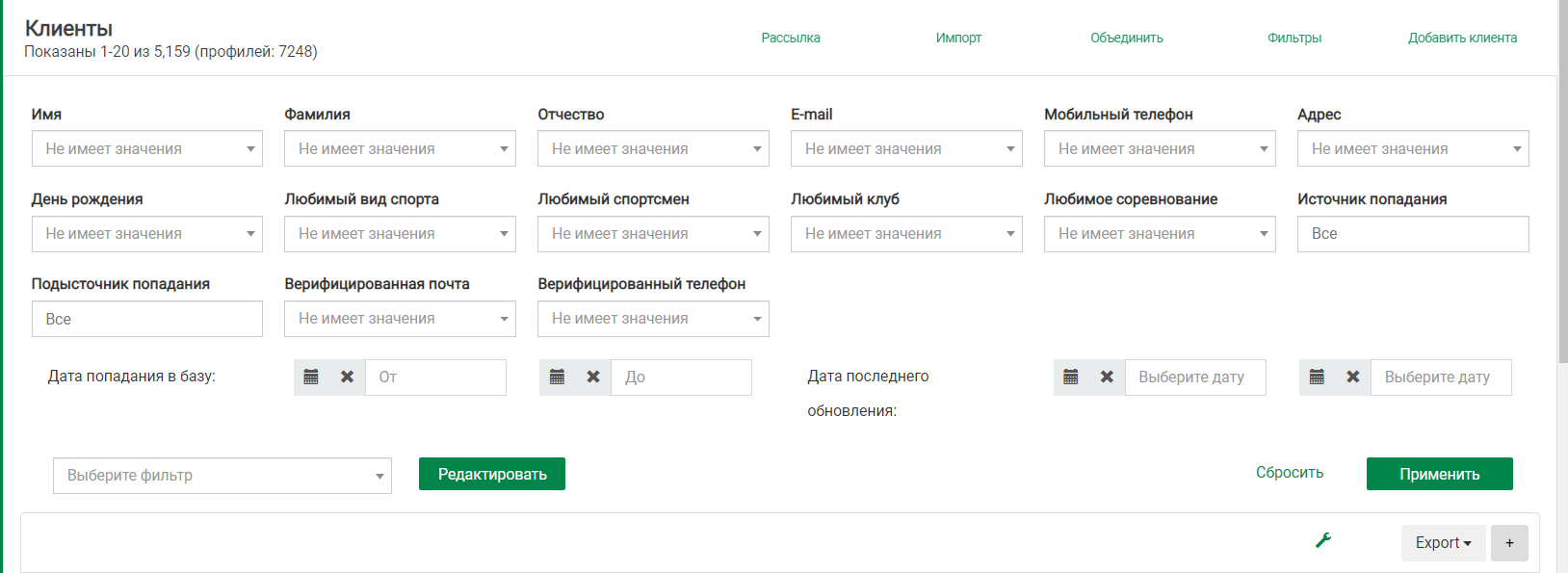
Осуществление фильтрации возможно по следующим полям профиля клиента: имя, фамилия, отчество, e-mail, мобильный телефон, адрес, день рождения, любимый вид спорта, любимый спортсмен, любимый клуб, любимое соревнование.
Значения, по которым осуществляется фильтрация являются: заполнено, не заполнено или не имеет значения. По умолчанию установлено «не имеет значения».
После настройки всех фильтров и нажатии на кнопку «Применить» в таблице отображается сегмент клиентов, удовлетворяющих заданным условиям.
Как экспортировать клиентов с ранее примененными фильтрами?
При экспорте выгружаются те клиенты, которые отображаются в таблице, то есть если была применена фильтрация, то выгружаются те клиенты, которые отображаются после нее.
Таблицу с отфильтрованными данными можно загрузить к себе на устройство, для этого необходимо нажать на «Export» и выбрать формат таблицы.
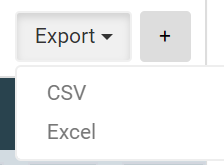
После выбранного формата система предложить еще раз подтвердить свое действие.

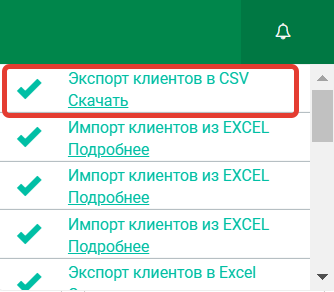
Далее необходимо нажать на иконку «колокольчик»

После нажатия на иконку «колокольчик» отобразится ход экспорта
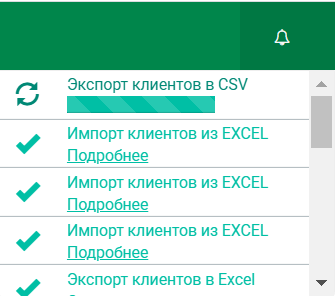
После завершения экспорта необходимо нажать на кнопку «Скачать», экспортируемый файл будет сохранен на устроство
Как сохранить сегмент клиентов с ранее примененными фильтрами?
Для сохранения получившегося списка клиентов как сегмента необходимо повторно нажать на кнопку «Фильтры» и выбрать в ней «Сохранить».
Далее следует ввести название сегмента и нажать на кнопку «Сохранить»
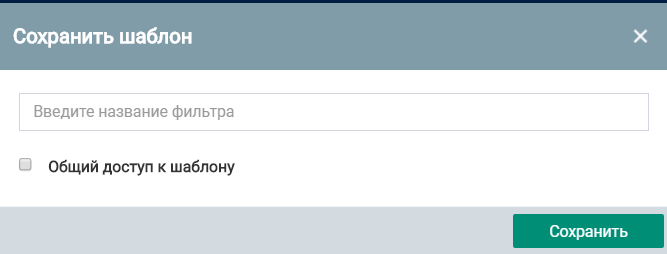
При проставлении галочки в специальном окне рядом с названием «Общий доступ к шаблону» , получившийся список клиентов будет доступен всем представителям (администратору, руководителю, менеджеру CRM) Вашего клуба.
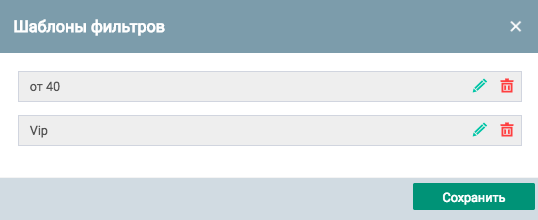
Сохраненный сегмент клиентов будет находиться в подразделе модуля Сегментация под названием «Сегменты». Для сброса фильтров необходимо снова нажать на кнопку «Фильтры», находящуюся в подразделе «Список клиентов», и внизу открывшегося окна кликнуть на кнопку «Сбросить». Также в данном окне есть кнопка «Редактировать», после нажатия на которую открывается окно со списком сегментов и иконки рядом с их названиями — (редактирование) и (удаление).
Как отредактировать профиль клиентов?
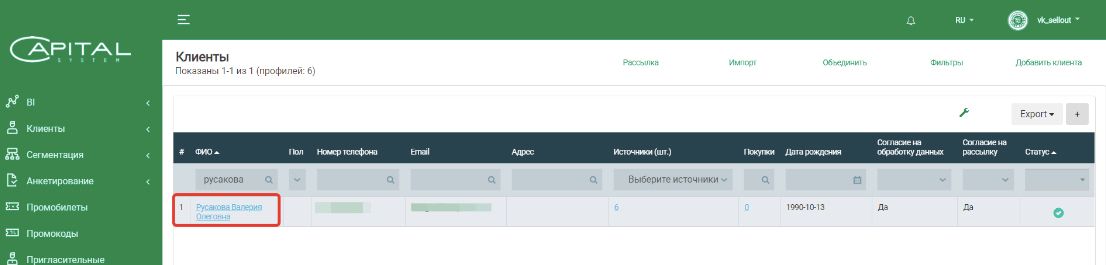
Для того, чтобы отредактировать профиль клиента необходимо нажать на его ФИО
После нажатия откроется подробный профиль клиента, состоящий из нескольких вкладок
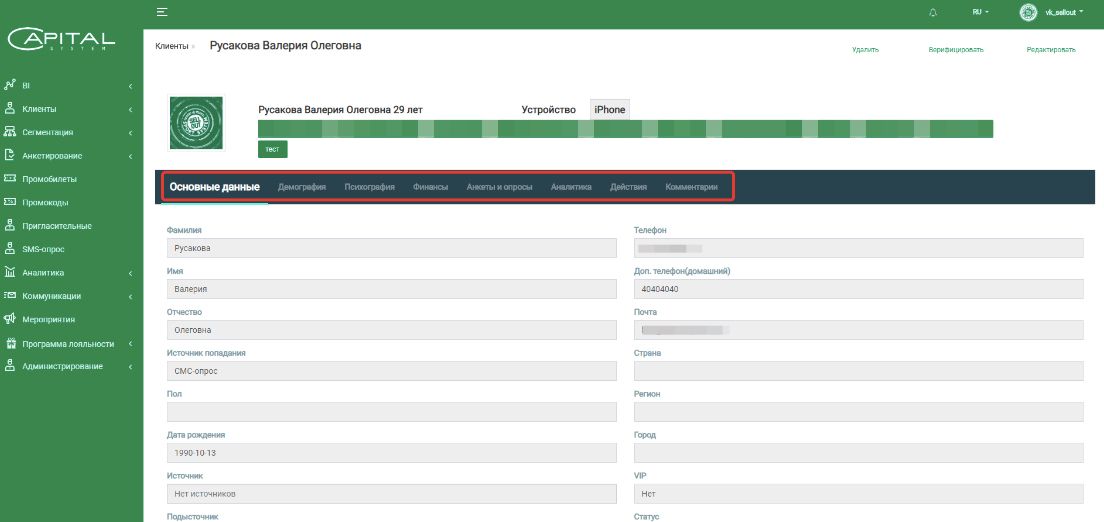
«Основные данные» - в которой содержится основная информация о клиенте: ФИО (при корректном указании отчества, на русском языке «Пол» клиента проставляется автоматически), источник попадания клиента в систему, пол, дата рождения, источник (или же список всех источников попадания данного клиента в Систему), подысточник, устройство, телефон, домашний телефон, почта, страна, регион, город, VIP, статус.
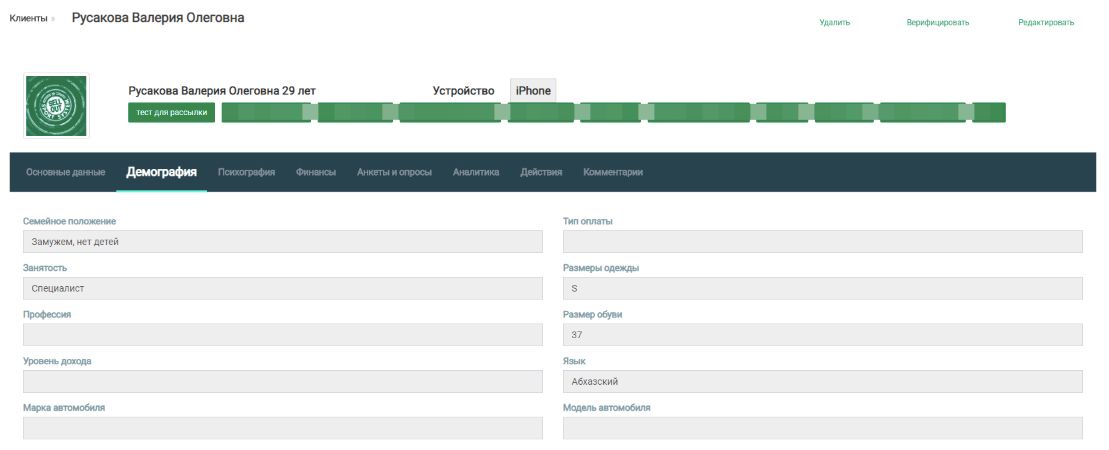
При переходе во вкладку «Демография» открывается информация о демографических характеристиках клиента.
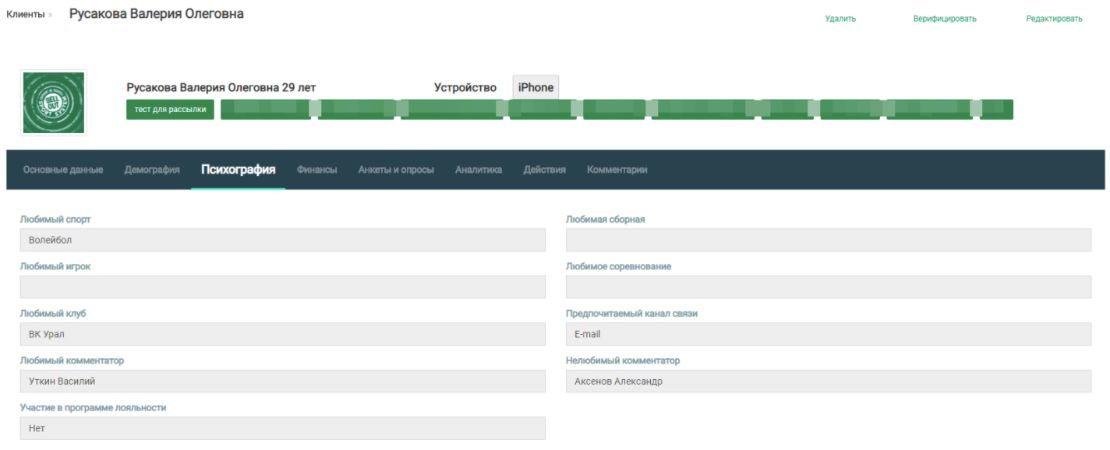
При переходе на вкладку «Психография» отображается информация о спортивных предпочтениях клиента.
Вкладка «Финансы» показывает информацию о финансовых операциях, совершенных клиентом.

Sed feugiat porttitor nunc, non dignissim ipsum vestibulum in. Donec in blandit dolor. Vivamus a fringilla lorem, vel faucibus ante. Nunc ullamcorper, justo a iaculis elementum, enim orci viverra eros, fringilla porttitor lorem eros vel.
Sed feugiat porttitor nunc, non dignissim ipsum vestibulum in. Donec in blandit dolor. Vivamus a fringilla lorem, vel faucibus ante. Nunc ullamcorper, justo a iaculis elementum, enim orci viverra eros, fringilla porttitor lorem eros vel.
Во вкладке «Анкеты и опросы» отображается информация обо всех заполненных клиентом анкетах и пройденных опросах.

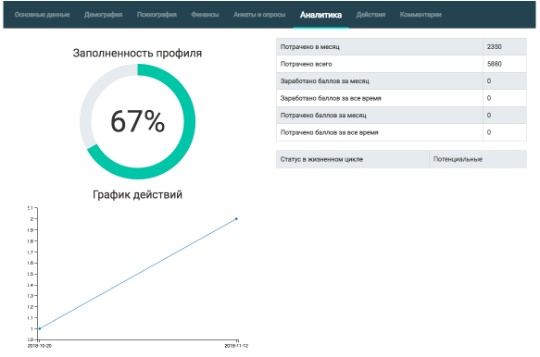
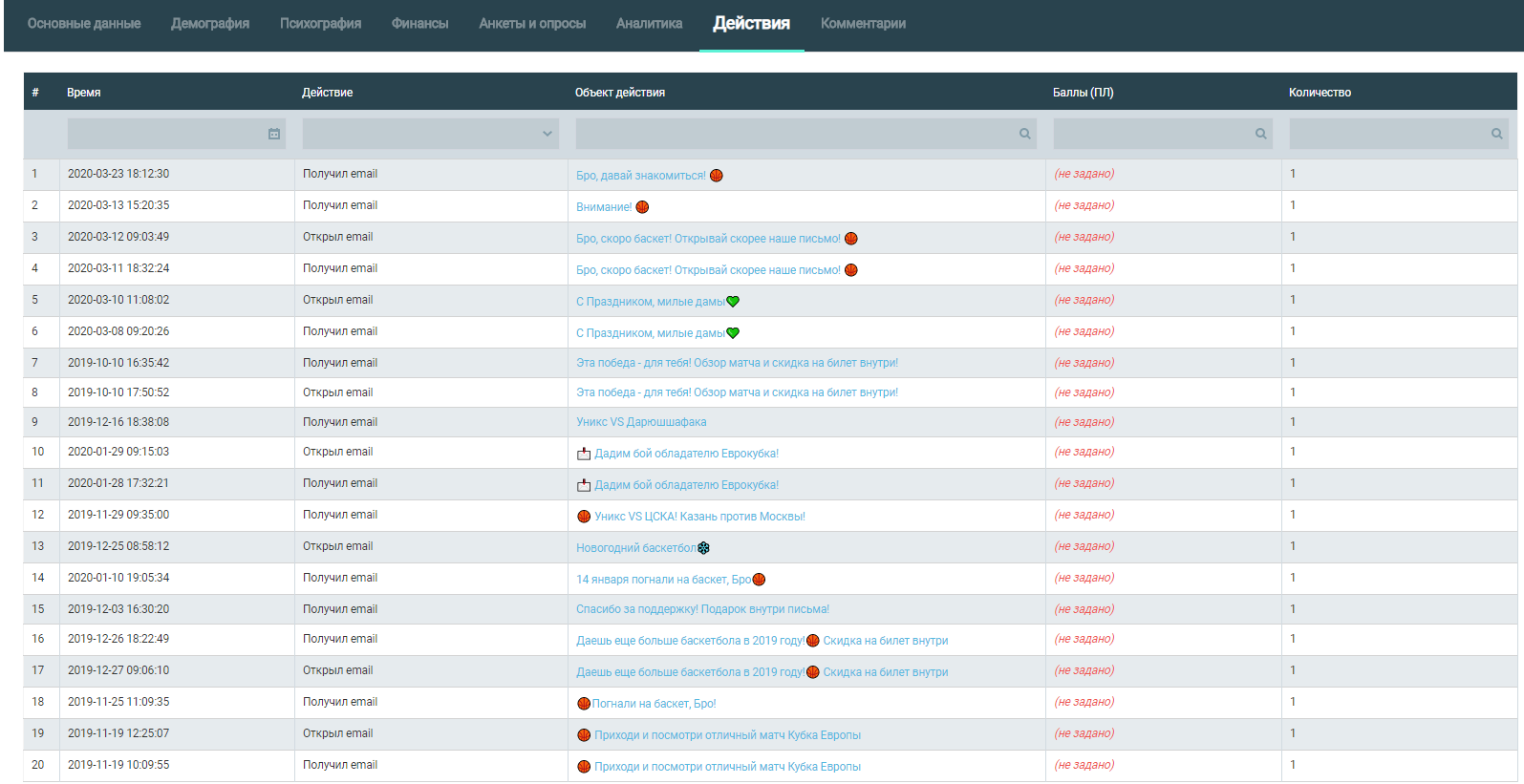
Во вкладке «Действия» содержится информация о всех действиях, совершенных клиентом по отношению к Системе, а также информация о действиях, которые менеджер Системы совершил по отношению к данному клиенту.
Например, отправка e-mail рассылки — это действие, совершенное по отношению к клиенту, а переход по ссылке — действие, совершенное клиентом по отношению к Системе.
Рассылки (столбец Объект действия) представлены в виде ссылок, нажав на нее, можно перейти к подробной информации о рассылке:
Как удалить клиента из кабинета?
Для того, чтобы удалить клиента, следует выбрать кнопку - «Удалить»
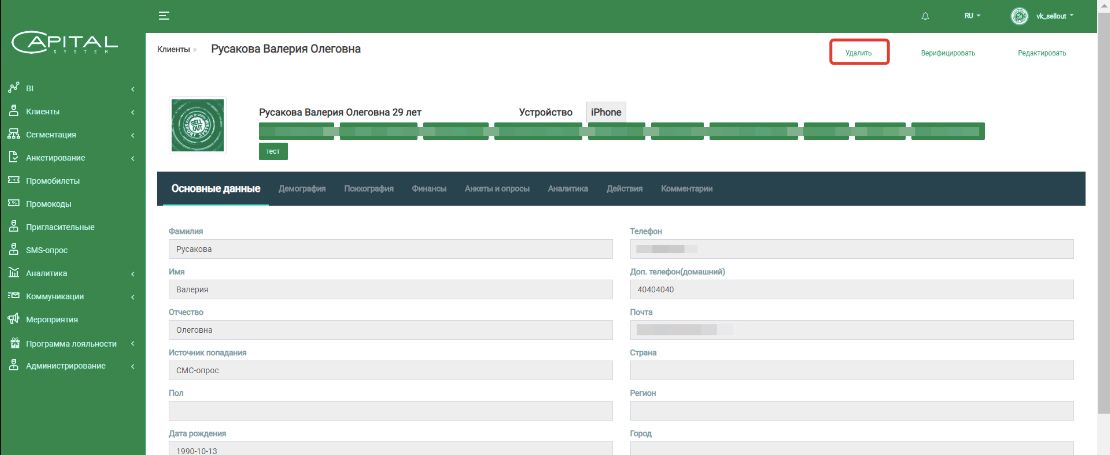
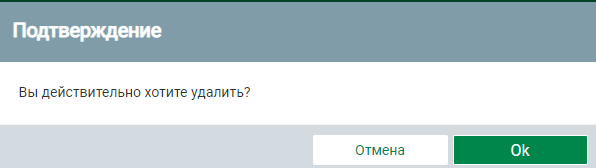
Далее необходимо подтвердить свое действие, нажав на кнопку ОК