Создание анкет
После формирования группы анкет можно приступать к созданию анкеты. Для этого необходимо перейти в созданную ранее группу анкет, и нажать в панели редактирования в правом верхнем углу кнопку - «Добавить»
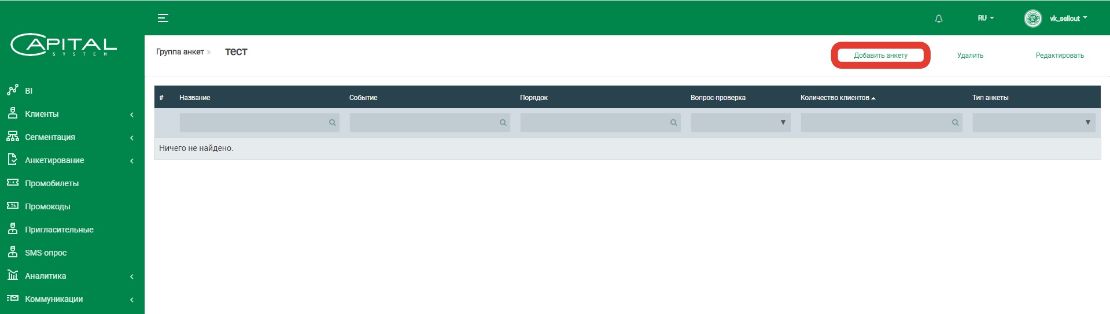
После нажатия на кнопку открывается страница создания анкеты с 5 вкладками, которые необходимо заполнить:
1. Параметры анкеты
В этой вкладке необходимо заполнить название анкеты и период ее действия:
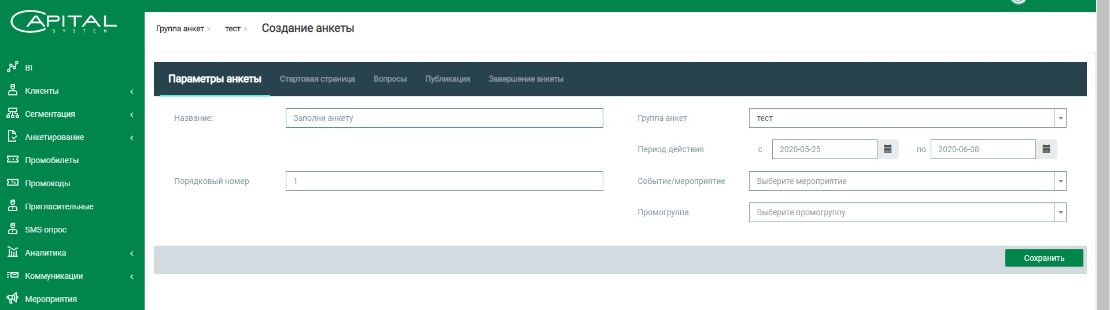
2. Стартовая страница
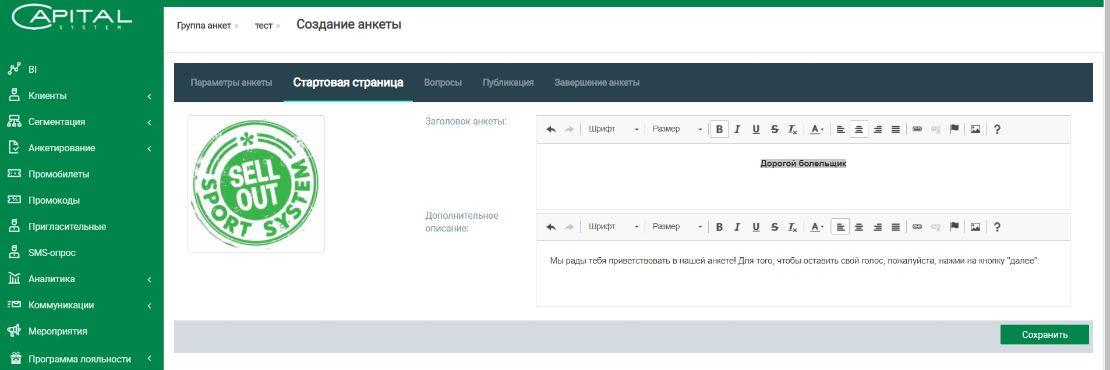
В данной вкладке можно загрузить изображение, заголовок и дополнительное описание, которые будут отображаться на стартовой странице анкеты. При переходе на вкладку «Стартовая страница», вам будет доступен выбор: показывать стартовую страницу или нет. Для скрытия стартовой страницы необходимо нажать на кнопку «Нет», и перейти на следующую вкладку. В таком случае готовая анкета будет начинаться сразу со страницы с вопросами.
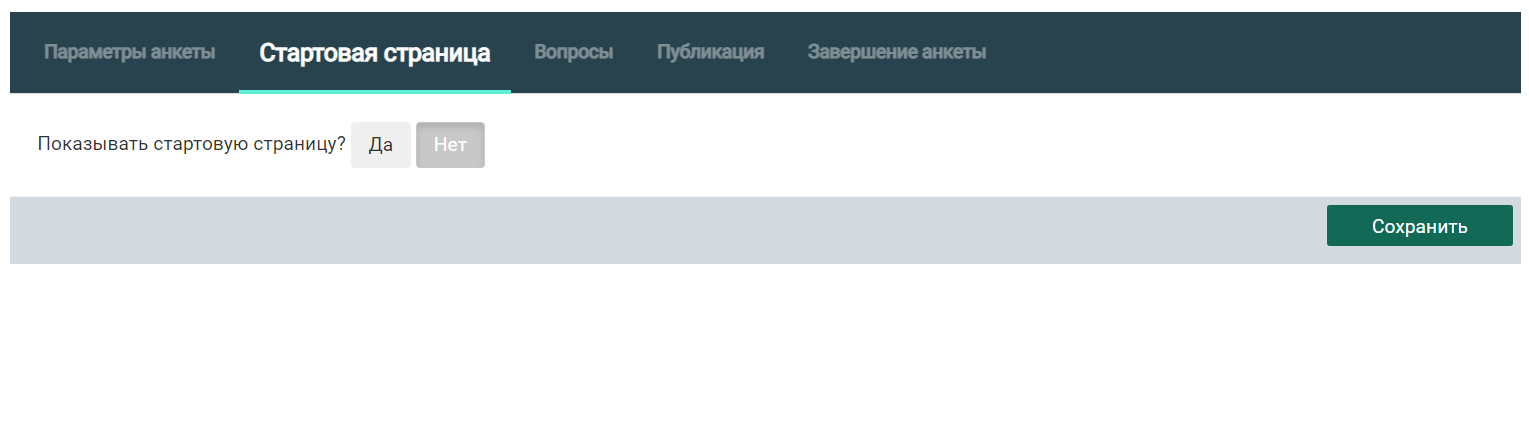
При нажатии на кнопку «Да» вам раскроется окно редактирования стартовой страницы, где необходимо добавить изображение, заголовок и дополнительное описание:
3. Вопросы
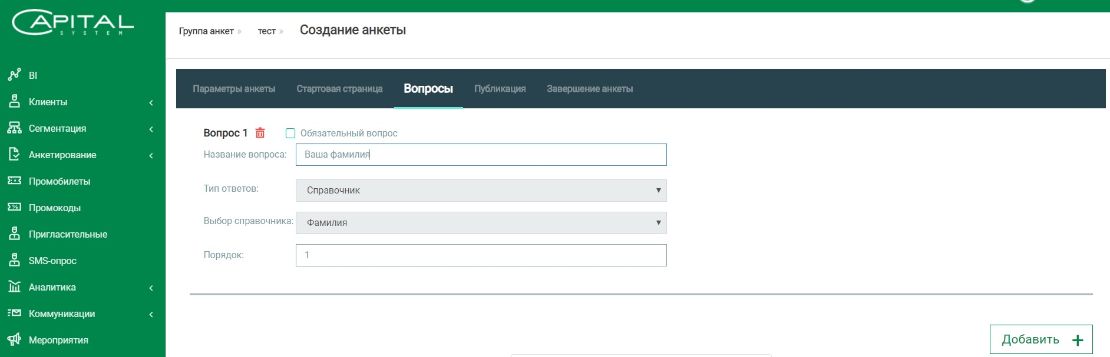
В данной вкладке можно загрузить изображение, которое будет находится под всеми вопросами и сами вопросы.
Для создания вопроса нужно нажать на кнопку - «Добавить», после чего откроются специальные поля:
Чекбокс «Обязательный вопрос»: если поставить там галочку, то наличие ответа на данный вопрос будет являться обязательным критерием при отправлении анкеты;
Тип ответов, где необходимо выбрать один из имеющихся вариантов:
- справочник (подразумевает под собой ответы из справочников системы с последующей записью в профиль клиента),
- текст,
- флаг (предполагает проставление галочки в чекбокс рядом с вопросом), одиночный выбор (выбор одного варианта из предложенных), множественный выбор (возможность выбора нескольких вариантов ответов из предложенных), выбор изображения (множественный) и выбор изображения (одиночный).
4. Публикация
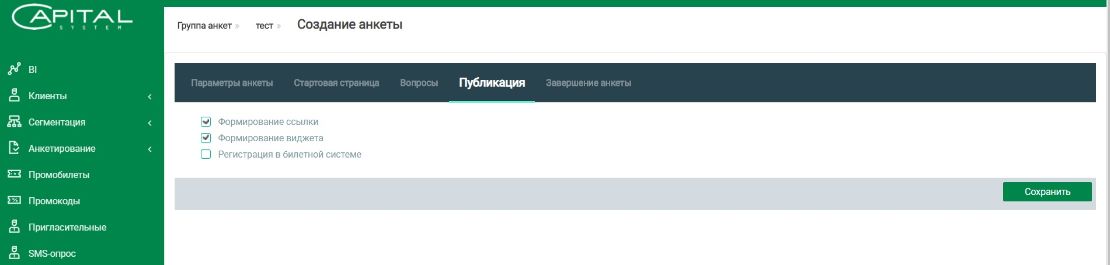
На данной вкладке осуществляется выбор способа публикации — формирование ссылки, по которой можно перейти в период действия анкеты и заполнить ее, и формирование виджета для его последующего встраивания на сайт. Ставим две галочки:
5. Завершение анкеты
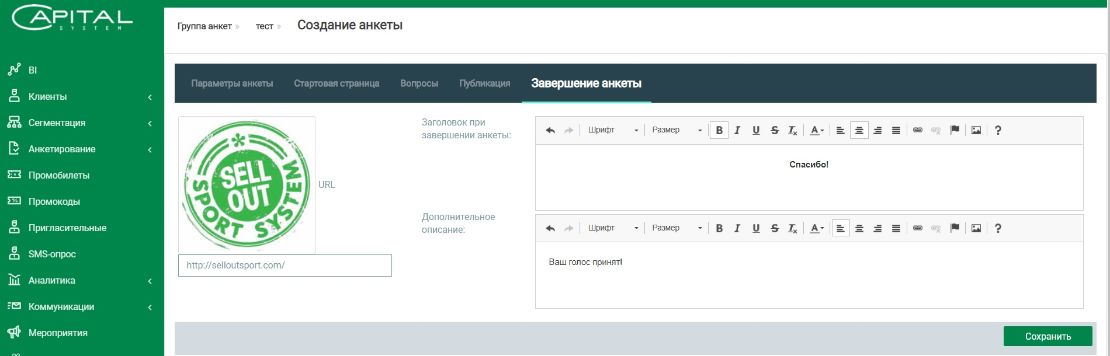
По аналогии с вкладкой «Стартовая страница» здесь можно выбрать изображение, добавить ссылку (можно указать только одну ссылку) и надписи для отображения после прохождения анкеты. Ссылка становится активной только в том случае, если загружено изображение:
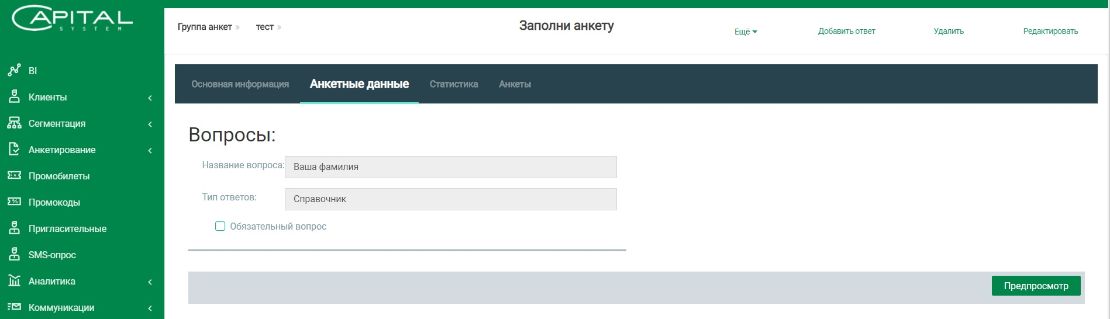
После нажатия на кнопку «Сохранить» анкета появится в таблице с уже существующими анкетами, относящимися к данной группе. Чтобы посмотреть превью анкеты перед публикацией, необходимо после сохранения анкеты снова вернуться на ее страницу, зайти во вкладку «Анкетные данные»:
Далее пролистать страницу вниз до конца и нажать на кнопку - «Предпросмотр»
При нажатии на группу анкет открывается таблица с анкетами, содержащимися в данной группе (если они были созданы ранее). Столбцы данной таблицы также поддаются сортировке, и в них можно осуществить поиск.
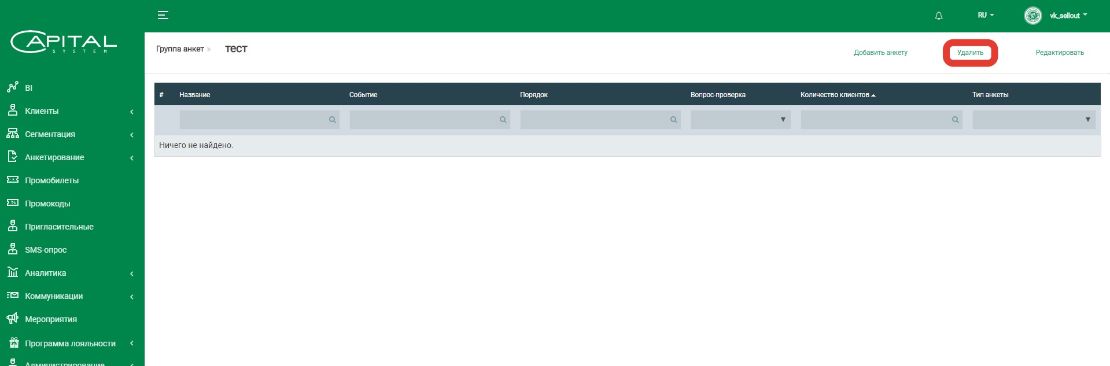
Для того, чтобы удалить группу анкет необходимо нажать на кнопку «Удалить» в правом верхнем углу страницы.
Важный момент: удалить можно только пустую группу анкет, если в группе находится хотя бы 1 анкета - удалить ее не получится. В таком случае нужно будет сначала удалить все анкеты в группе, а затем и саму группу.
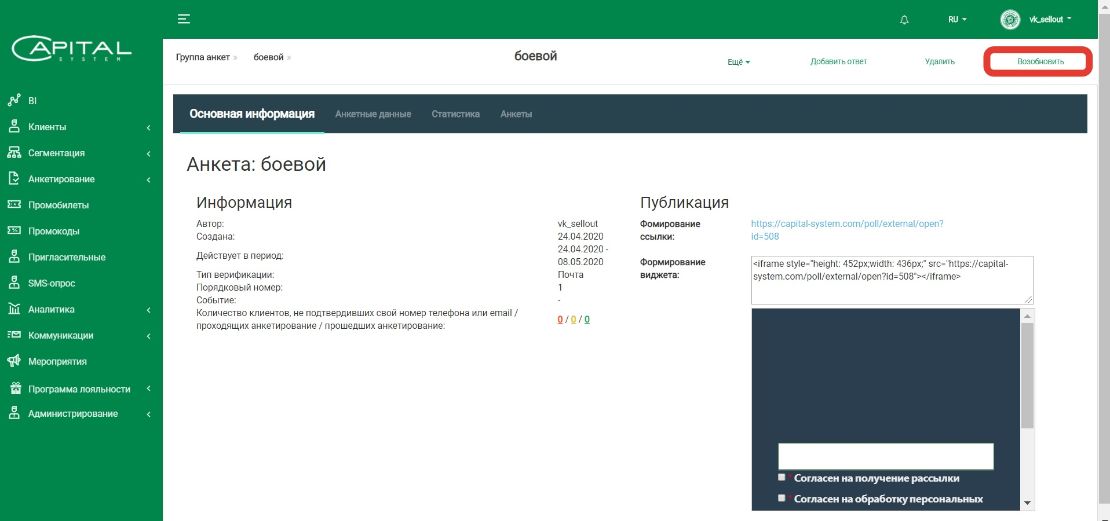
Когда период действия анкеты уже завершился, а ее необходимо снова возобновить - нужно зайти в нужную анкету и нажать на кнопку - «Возобновить»
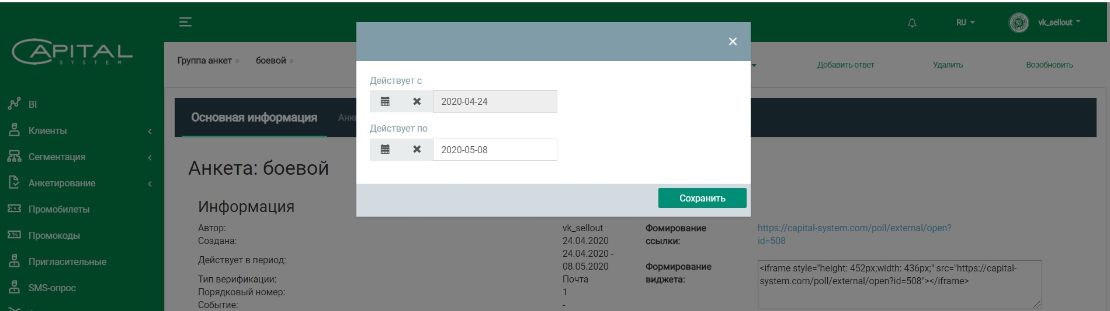
После нажатия на кнопку появится всплывающее окно, в котором необходимо выбрать новый период действия анкеты и нажать «Сохранить»
Как удалить анкету?
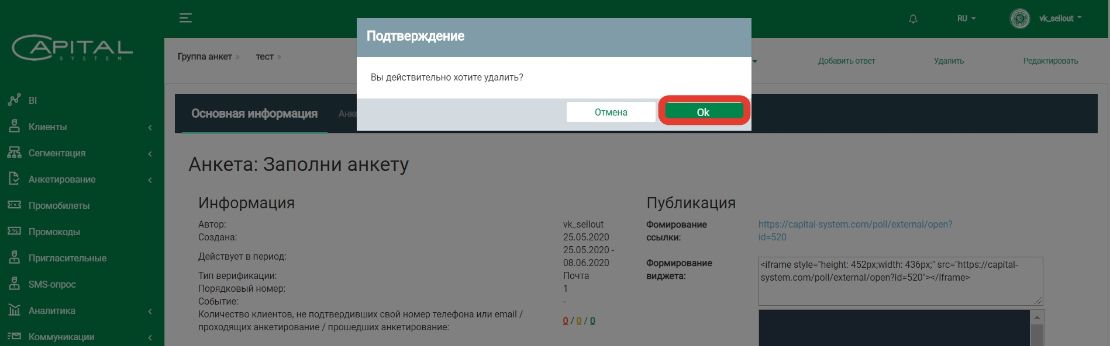
Для того, чтобы удалить анкету, необходимо провалиться в нужную анкету, и в правом верхнем углу страницы нажать на кнопку - «Удалить»
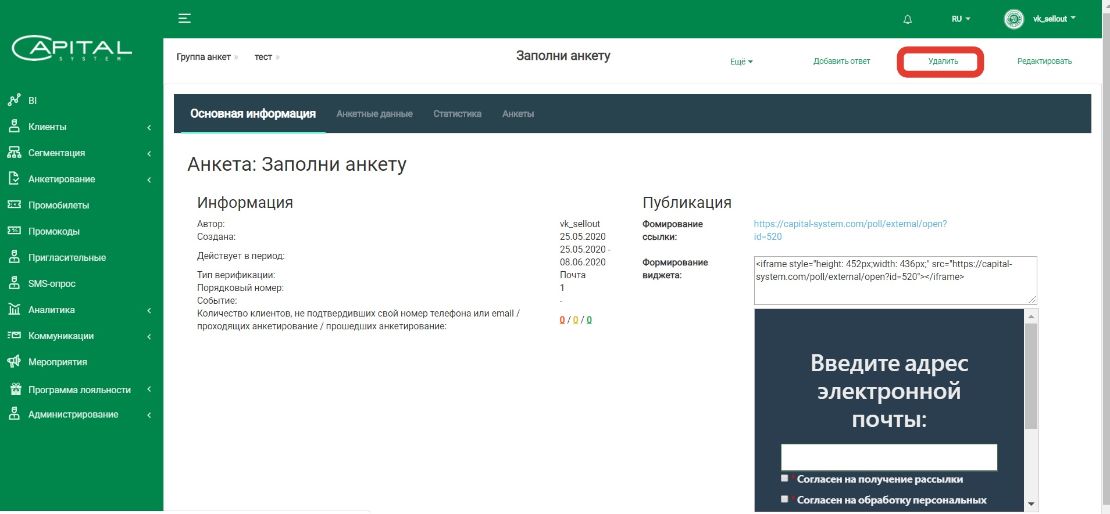
Кнопка «Удалить» позволяет полностью стереть данную анкету вместе со всей имеющейся о ней информацией. Для этого необходимо подтвердить действие во всплывающем после нажатия на данную кнопку:
Как создать группу анкет?
Перед тем, как приступить к созданию собственной анкеты, необходимо создать группу анкет, в которой она будет находится. Для этого необходимо нажать на кнопку «Добавить группу», которая расположена в правом верхнем углу.
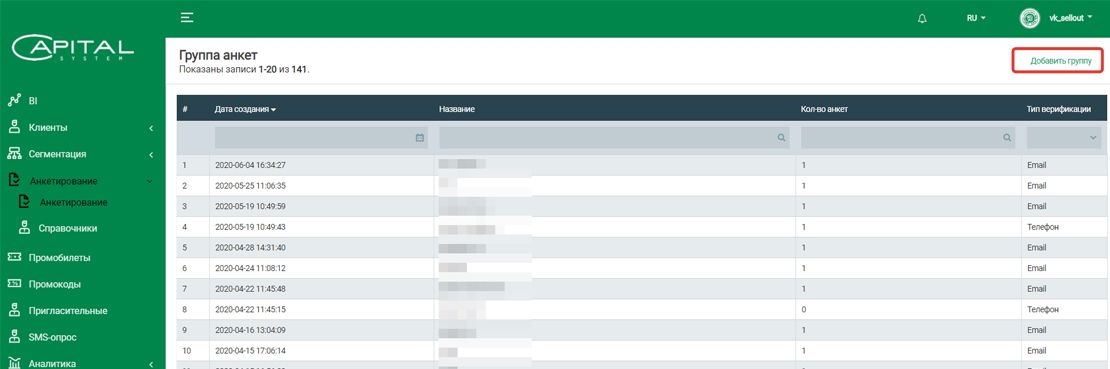
После нажатия на кнопку появляются две вкладки: «Общие настройки» и «Настройки отображения»
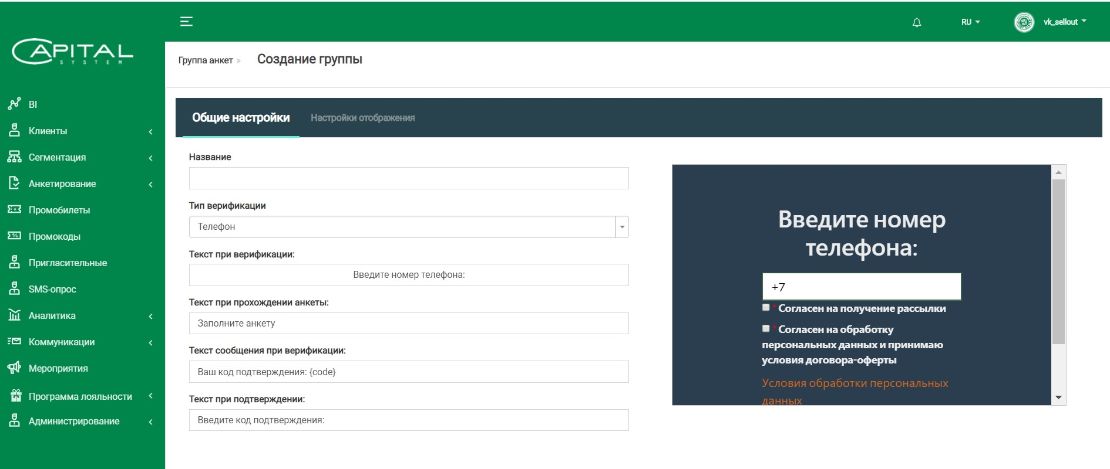
В «Общих настройках» необходимо указать название группы и тип верификации, который будет применим ко всем анкетам, относящимся к данной группе.
Система предусматривает два типа верификации: с помощью электронной почты и номера мобильного телефона. В зависимости от выбранного способа верификации на электронную почту или номер мобильного телефона придет код подтверждения, который необходимо будет ввести для прохождения анкеты.
Важный момент - способ верификации задается только при создании без возможности дальнейшего редактирования. Также на вкладке «Общие настройки» есть дополнительные инструменты для работы с текстом. С помощью них можно изменять текст на каждой странице анкеты. Так, на стартовой странице анкеты можно объяснить болельщикам, для чего им нужно вводить свой номер телефона.
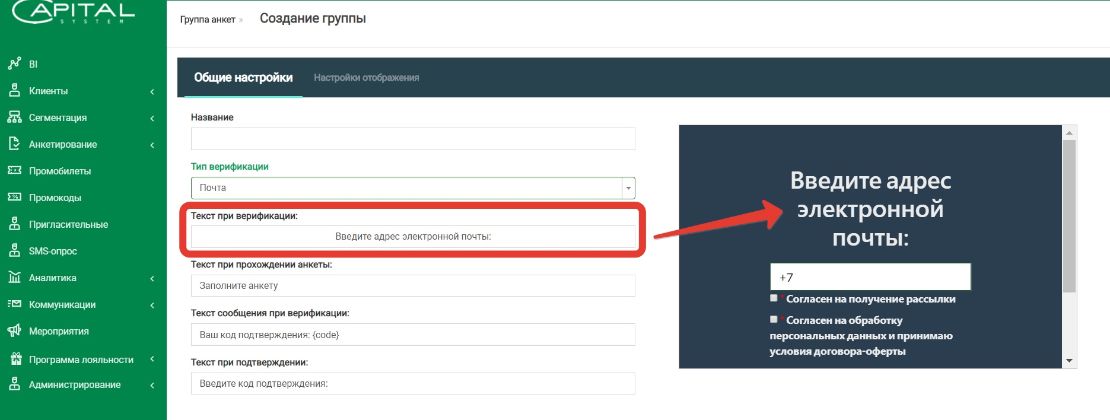
После заполнения полей во вкладке «Общие настройки» необходимо перейти во вкладку «Настройки отображения»
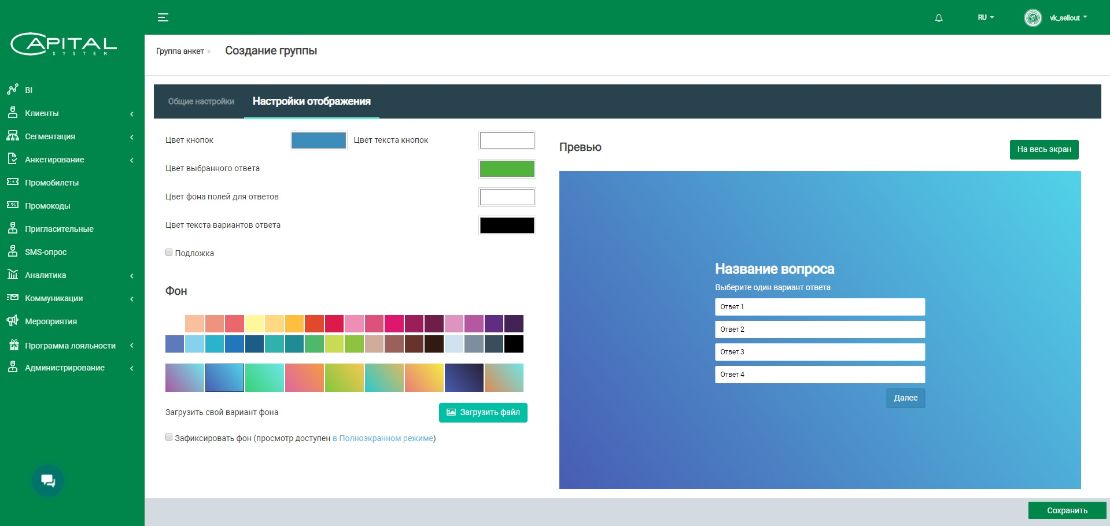
На вкладке «Настройки отображения» находятся инструменты для работы с дизайном анкеты:
Цвет текста кнопки;
Цвет кнопки;
Цвет подложки (сначала необходимо проставить галочку в чекбокс Подложка)
Подложка – это дополнительный фон для блоков с вопросами анкеты. Она позволяет отделить блок с вопросами в том случае, если вы используете яркий фон с множеством деталей.
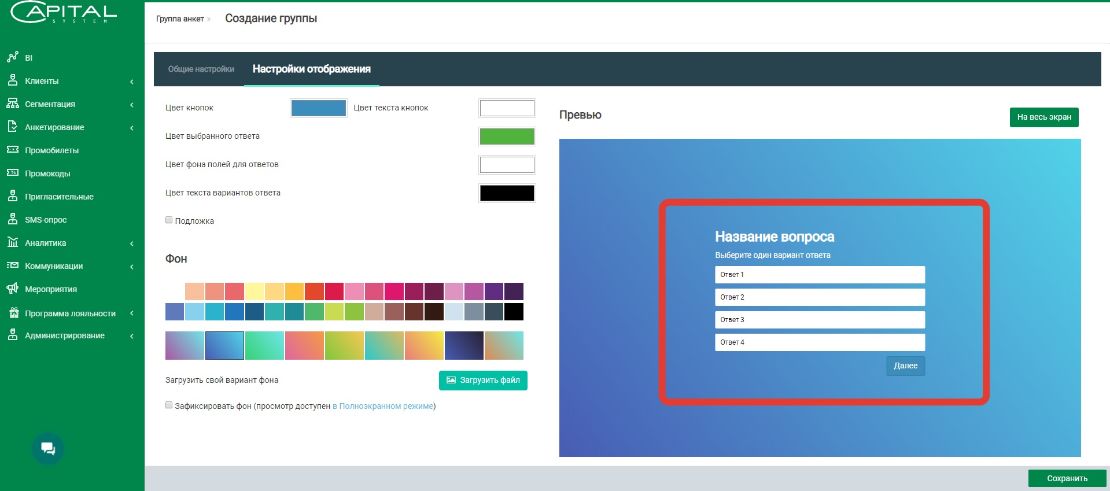
Пример с подложкой - все вопросы и ответы анкеты не сливаются с фоном
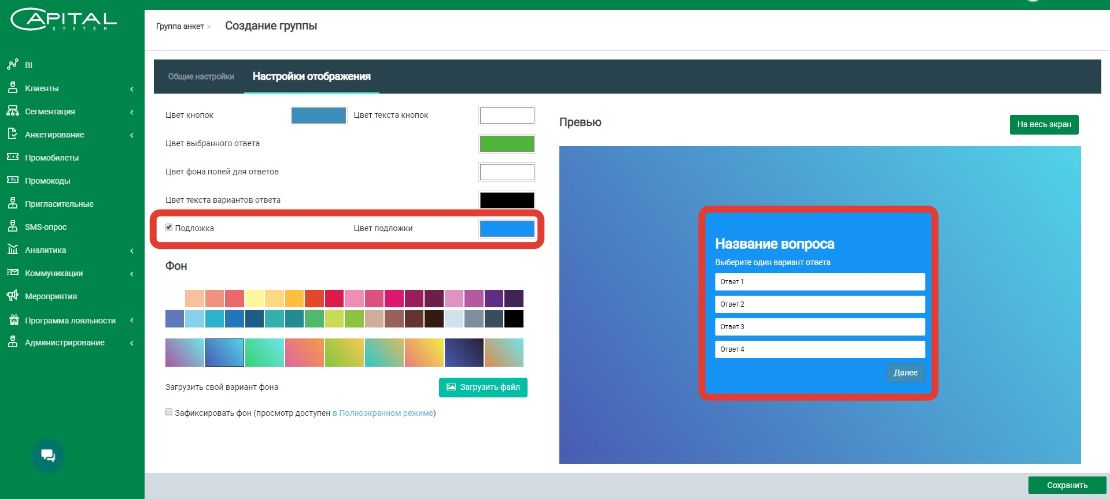
Загрузка собственного фона
Для того, чтобы загрузить собственный фон анкеты необходимо нажать на кнопку «Загрузить свой фон» и в открывшемся окне выбрать нужное изображение (оптимальный размер для фоновой подложки - 1920х1080 пикселей):
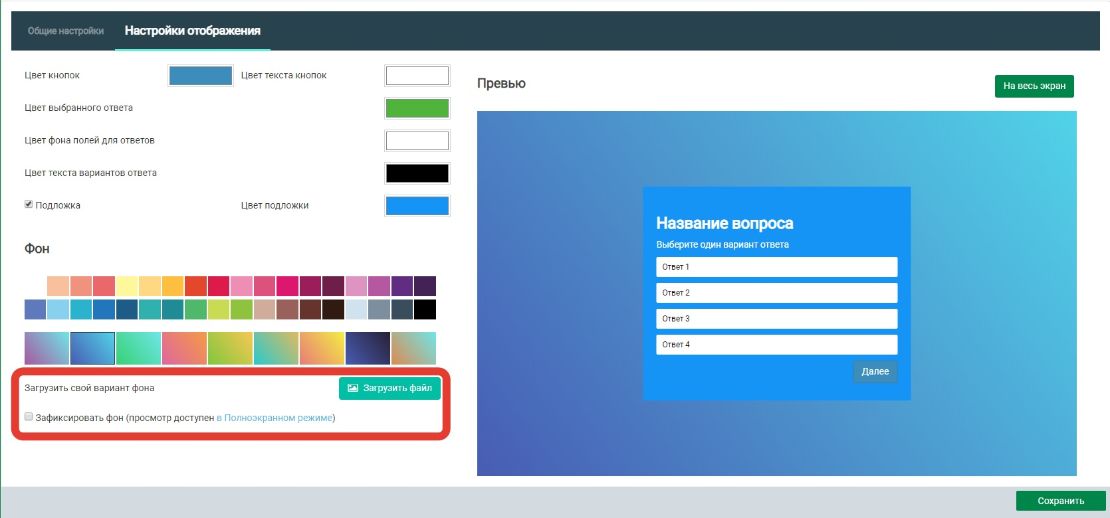
После загрузки своего фона можно выбрать дополнительные возможности обработки изображения: фиксация фона, выравнивание (по центру, справа, слева, сверху, снизу), размер фона, повторение фона.
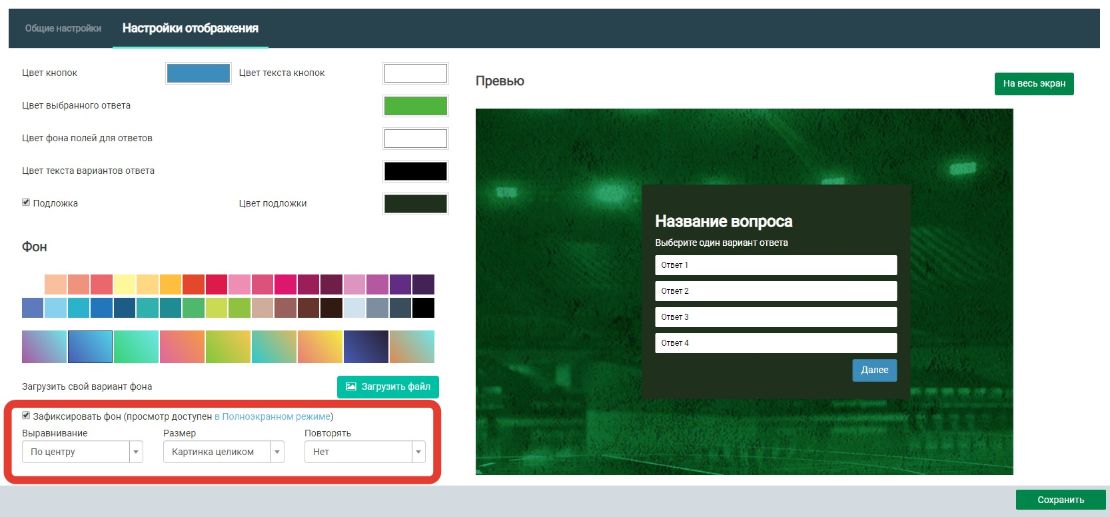
Размер фона позволяет оставить фоновую картинку в автоматическом режиме, растянуть (рисунок растягивается до размеров окна) и оставить картинку без изменений.При выбранных выше настройках фон экрана будет закреплен и растянут до размера окна.После внесенных изменений в дизайн анкеты, превью анкеты можно посмотреть в полноэкранном режиме. Для этого нужно нажать на «в Полноэкранном режиме».
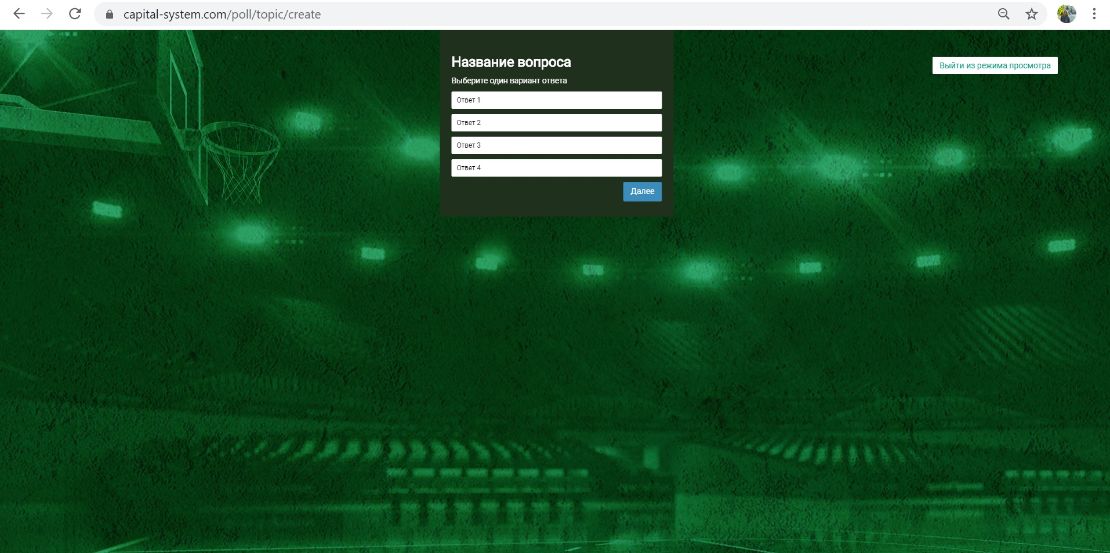
После внесения всех настроек, необходимо нажать в нижнем правом углу на кнопку - «Сохранить».Группа анкет готова - теперь можно приступать к созданию анкеты.
Режим предпросмотра анкеты
После создания анкеты на вкладке «Завершение анкеты» отображается кнопка «Предпросмотр», которая позволяет просмотреть ранее созданную анкету
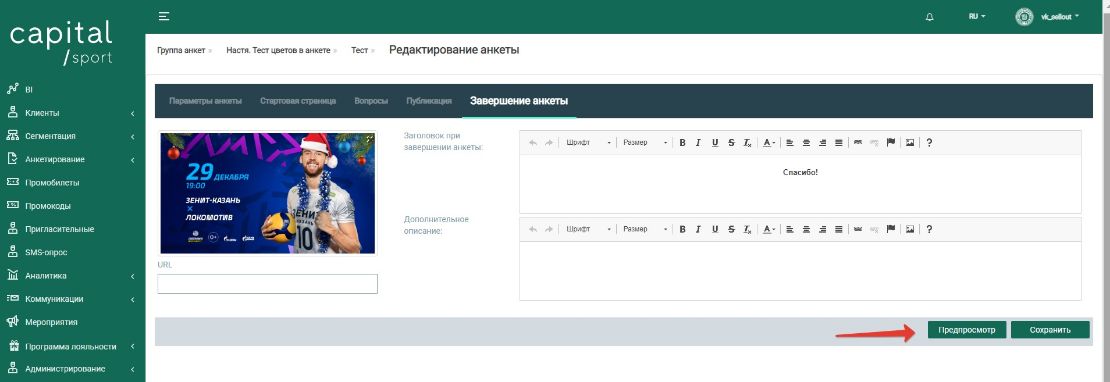
После нажатия на кнопку «Предпросмотр» ранее подготовленная анкета откроется в новой вкладке и будет содержать в себе: стартовую страницу, блок вопросов и завершающий слайд.
Предпросмотр анкеты отображается в виде скролла, то есть, чтобы посмотреть всю анкету в режиме предпросмотр необходимо пролистать страницу.
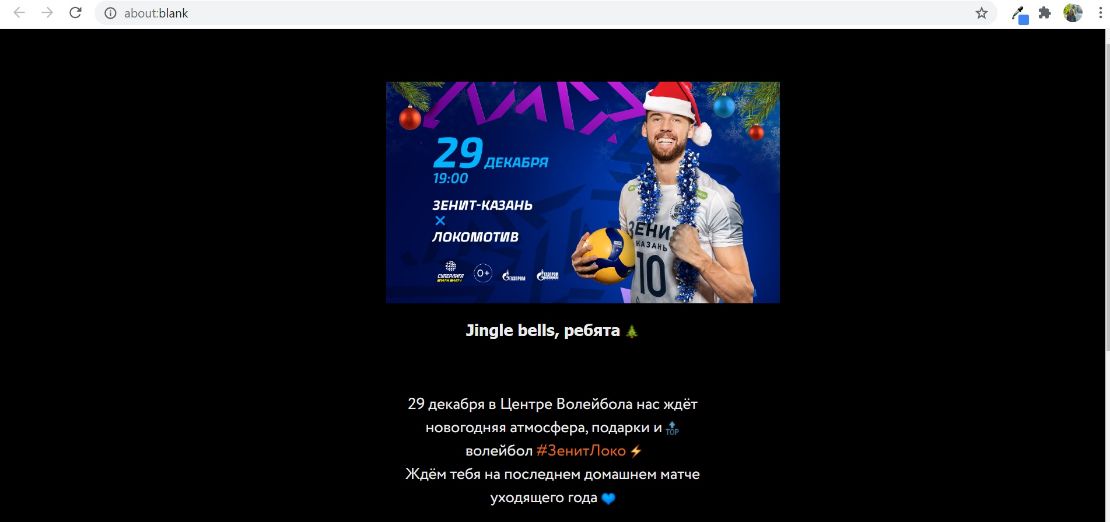
Кроме этого, после сохранения анкеты режим «Предпросмотр» также доступен и располагается в верхней плашке
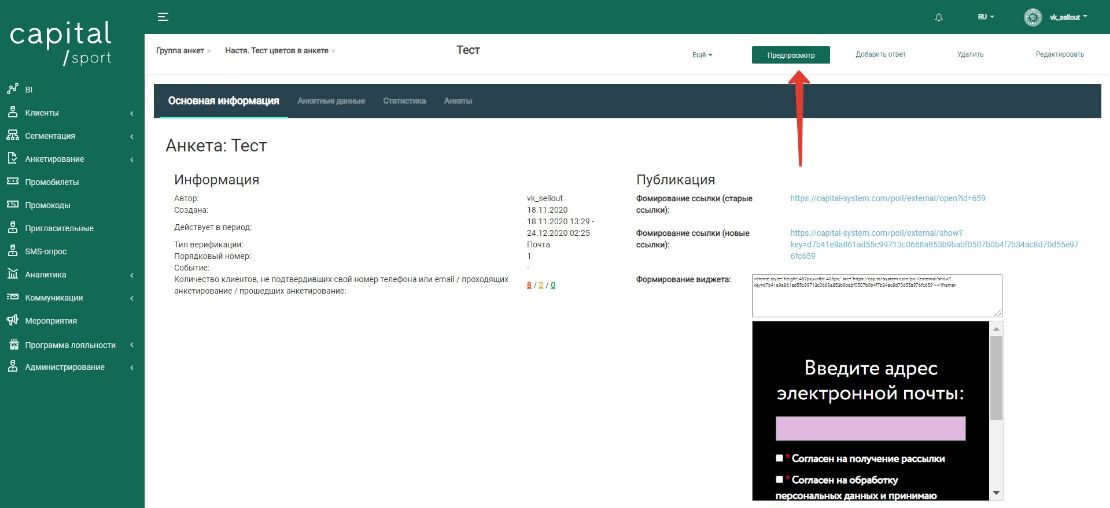
При нажатии на кнопку режим предпросмотра открывается в этом же окне.
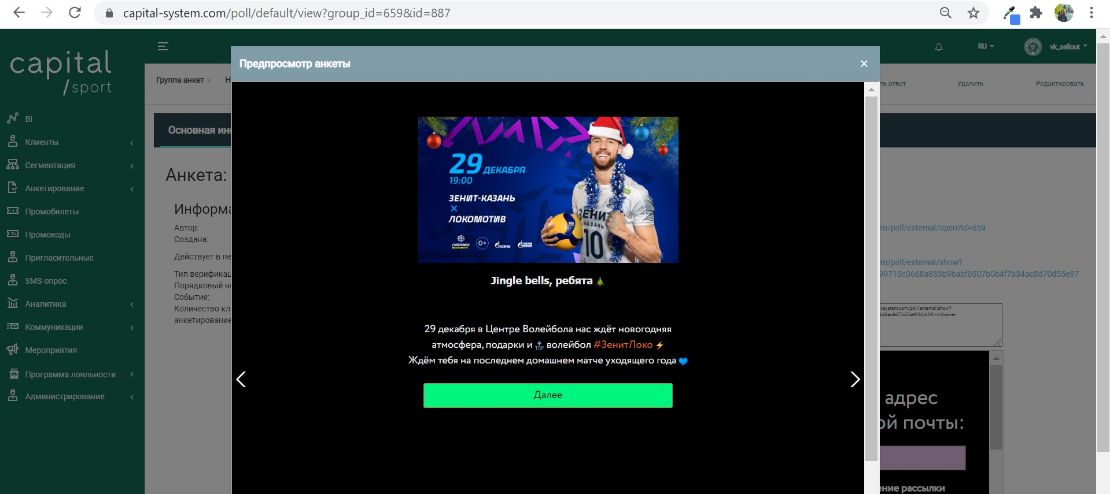
Для того, чтобы посмотреть все страницы анкет (стартовая страница, блок вопросов, завершающий слайд) необходимо нажать на иконки стрелочек, которые позволят переключить страниц.