FAQ MANIA
Как создавать товары и категории для раздела Магазин
Для того чтобы в разделе приложения Магазин отображались разделы и товары, которые болельщик может получить за былла и приобрести за деньги, необходимо открыть раздел Программы лояльности в Кэпитал Спорт и выбрать подраздел Магазин вкладка товары
При нажатии на кнопку Добавить категорию открывается карточка для заполнения названия категории товара.
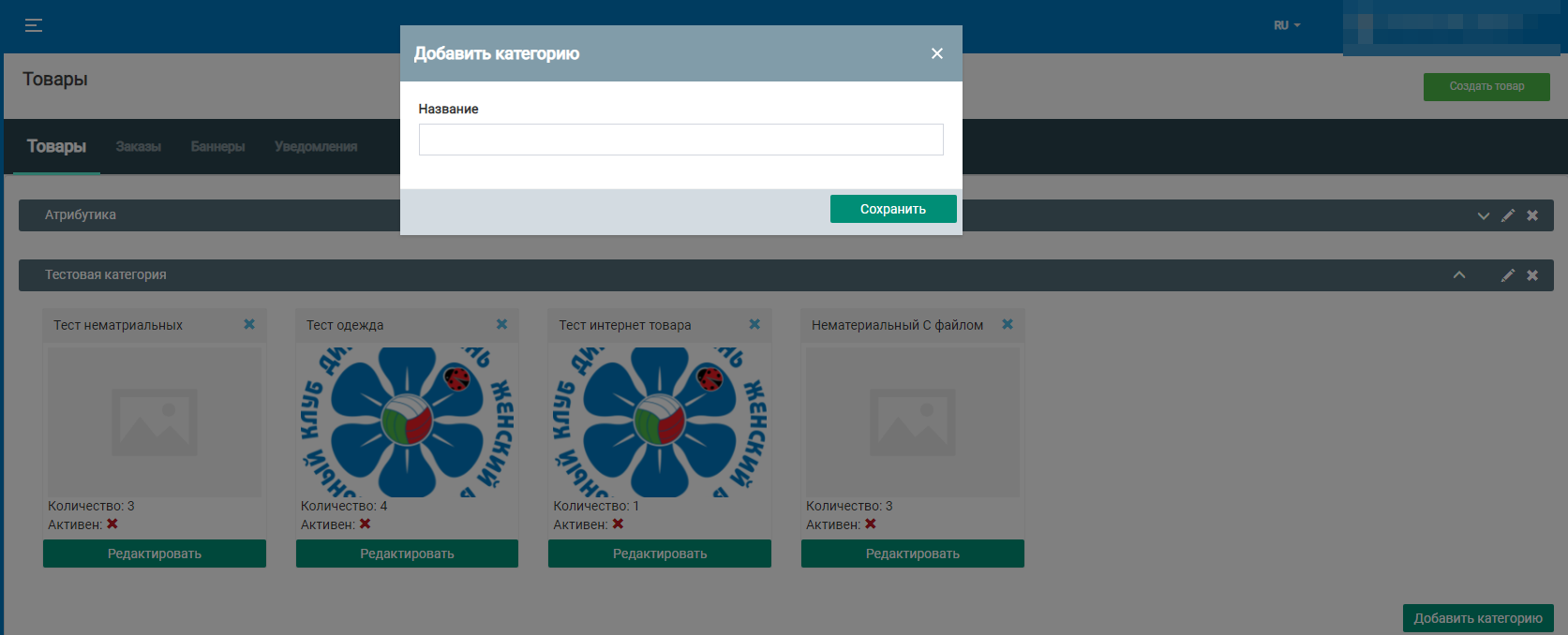
После создания категории необходимо нажать на кнопку «Создать товар».

- Название (его будет видеть болельщик в приложении);
- Кнопка «Редактировать» (для добавления изображения);
- Дата начала (дата появления товара в приложении);
- Дата окончания (дата до которой товар доступен в приложении);
- Категории (группа, к которой будет относиться данный товар);
- Базовая цена (количество баллов, за которое болельщик может получить товар);
- Количество (количественный показатель товаров, которые болельщики могут получить за баллы);
- Позиция (порядковый номер расположения товара);
- Тип (вид товара). Системой предусмотрено несколько типов товаров:
— одежда
— интернет товар
— нематериальный товар (с файлом)
— нематериальный товар (динамические файлы)
— Описание до покупки (текстовое поле для описания товара, которое будет видеть болельщик в приложении);
— Чек-бокс «Товар за бейдж» (при проставлении «галочки» в данном поле болельщик клуба сможет получить товар при получении бейджа);
— Чек-бокс «Отображать в целях» (при проставлении «галочки» в данном поле болельщик клуба сможет определить товар в качестве цели для накопления баллов);
— Позиция в целях (доступно при проставлении «галочки» в поле «Отображать в целях» и необходимо для определения порядкового номера цели);
— Описание после покупки (текст, который будет видеть болельщик после завершения покупки).
Для сохранения информации необходимо нажать на кнопку «Сохранить».
- Нематериальный товар: промокод
- Одежда: материальный товар
- Интернет-товар: материальный товар
- Нематериальный товар (с файлом): товар, при покупке которого происходит автоматическое скачивание, например, сертификат. При выборе данного типа товара болельщики клуба получают единый pdf-файл (не уникальный).
- Нематериальный товар (динамические файлы): товар, при покупке которого происходит автоматическое скачивание, например, сертификат. При выборе такого типа товара каждый болельщик клуба получает уникальный pdf-файл.
Как создать товар с типом «Одежда»?
Для создания товара необходимо нажать на кнопку «Создать товар» и ввести следующие значения:
- Название (его будет видеть болельщик в приложении);
- Кнопка «Редактировать» (для добавления изображения);
- Дата начала (срок начала действия товара);
- Дата окончания (срок завершения действия товара);
- Категории (группа, к которой будет относиться данный товар);
- Базовая цена (количество баллов, за которое болельщик может получить товар);
- Количество (количественный показатель товаров, которые болельщики могут получить за баллы);
- Позиция (порядковый номер расположения товара);
- Тип (выбрать тип «Одежда»);
- Описание (текст, описывающий характеристики товара);
- Чек-бокс «Товар за бейдж» (при проставлении «галочки» в данном поле болельщик сможет получить товар при получении бейджа);
- Чек-бокс «Отображать в целях» (при проставлении «галочки» в данном поле болельщик сможет определить товар в качестве цели для накопления баллов);
- Позиция в целях (доступно при проставлении «галочки» в поле «Отображать в целях» и необходимо для определения порядкового номера цели);
- Размер (с помощью поля «Добавочная стоимость» менеджер клуба может указать дополнительную стоимость для того или иного размера, которая будет суммироваться с основной, а в поле «Количество» указать количество доступного товара определенного размера);
- Цвета (аналогичная механика, как с полем «Размер»);
Для сохранения информации необходимо нажать на кнопку «Сохранить».
Пример создания товара:
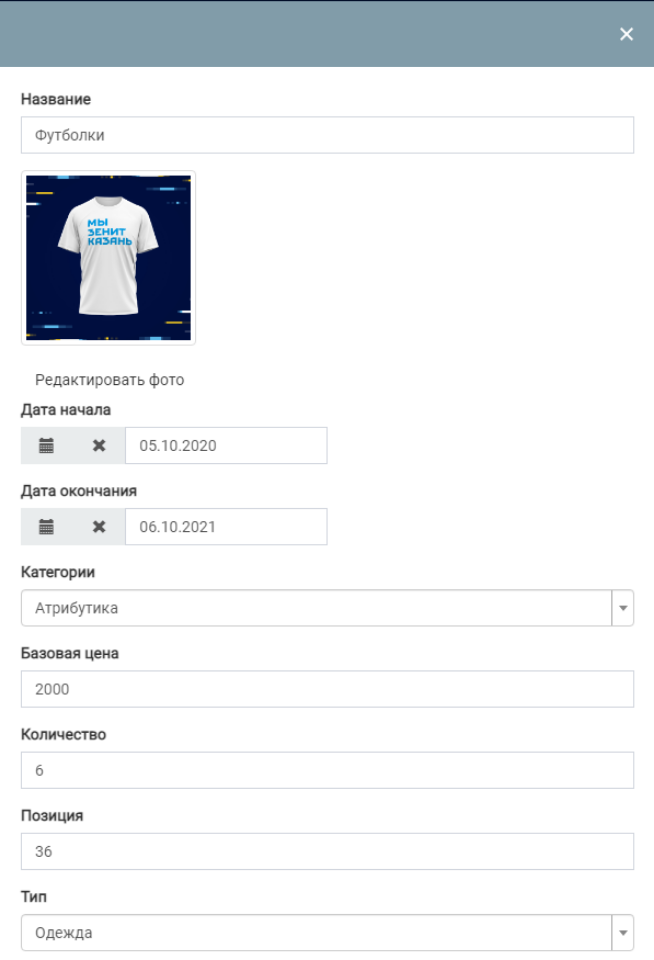
Пример
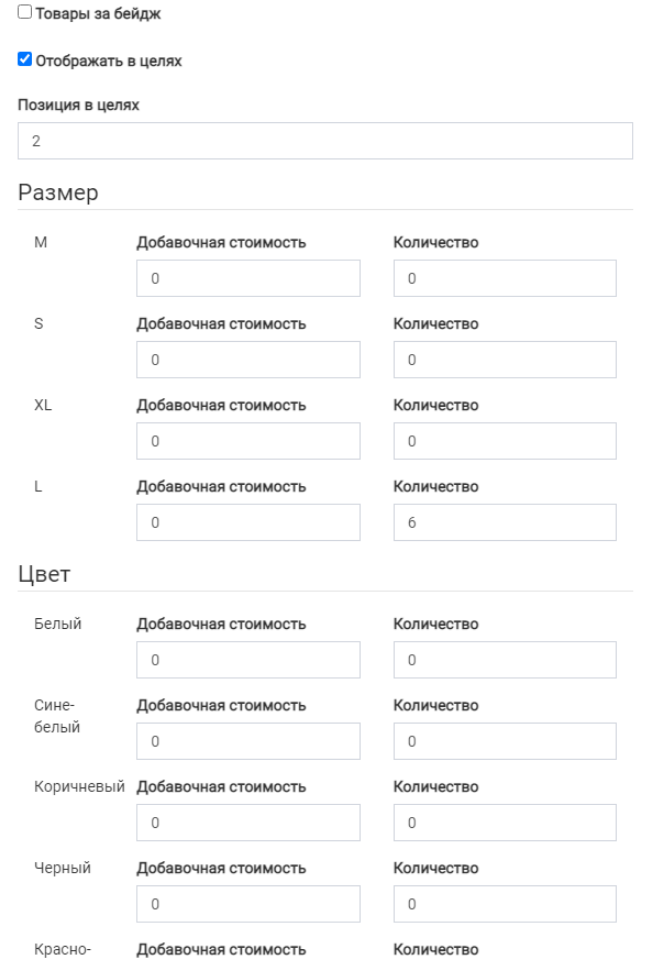
Пример
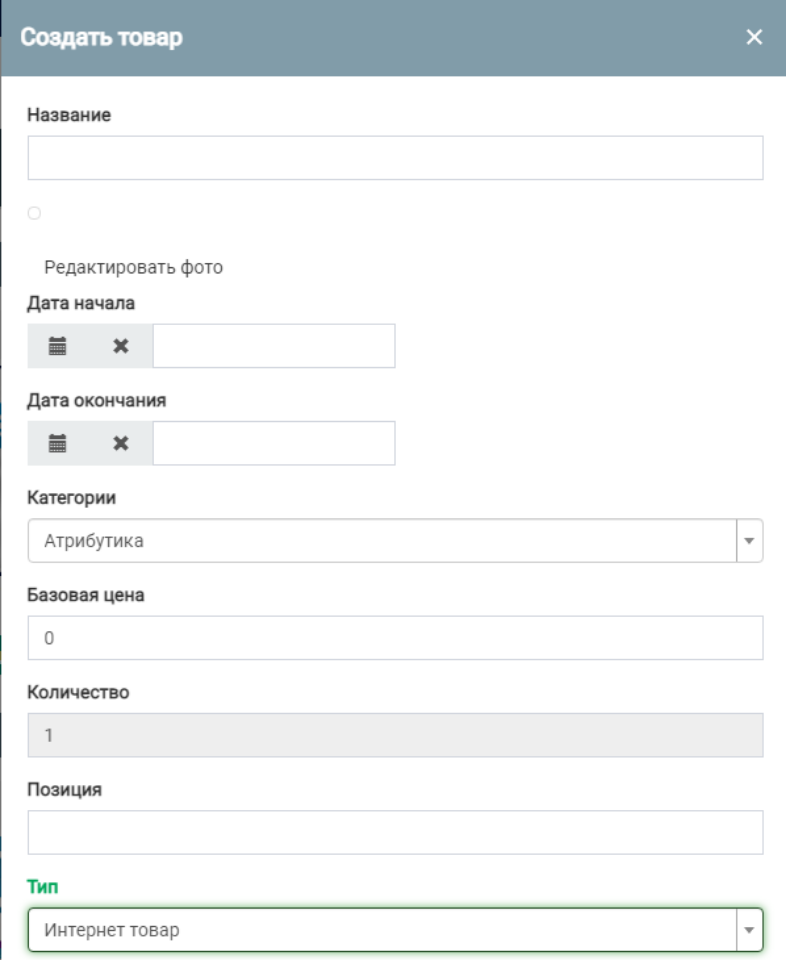
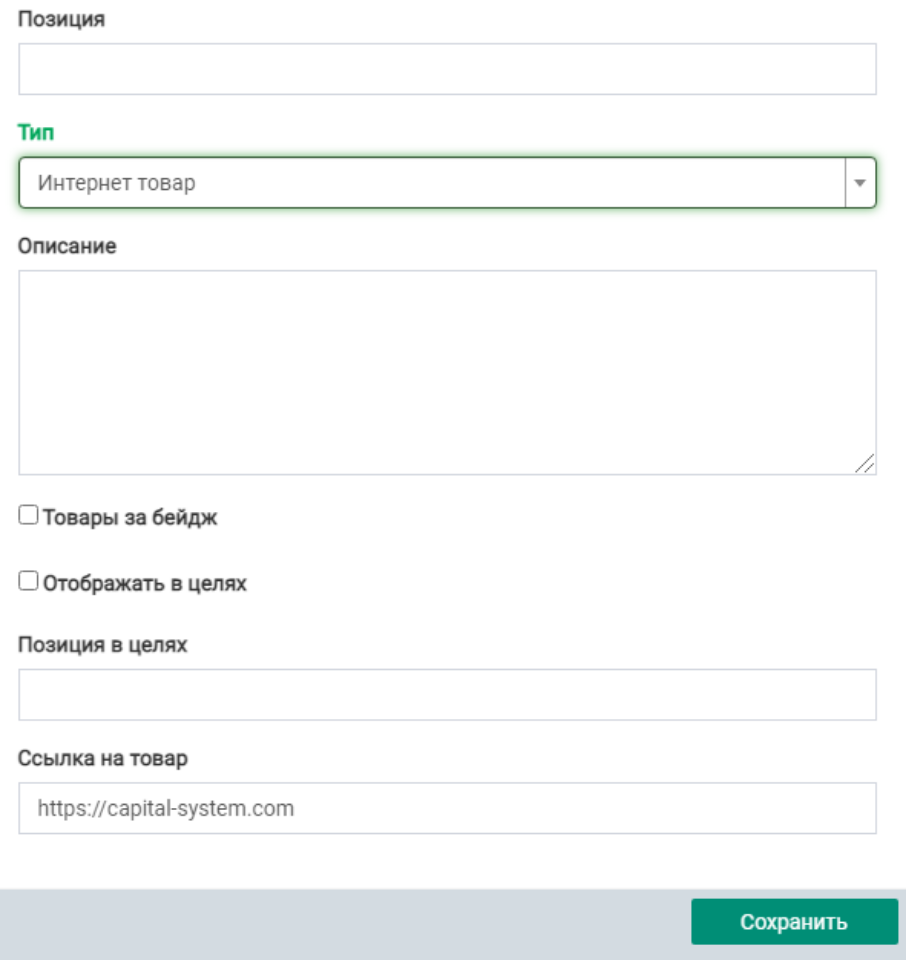
Для создания товара необходимо нажать на кнопку «Создать товар», ввести следующие значения:
- Название (его будет видеть болельщик в приложении);
- Кнопка «Редактировать» (для добавления изображения)
- Дата начала (дата появления товара в приложении);
- Дата окончания (дата до которой товар доступен в приложении);
- Категории (группа, к которой будет относиться данный товар);
- Базовая цена (стоимость товара в рублях);
- Количество (при выборе типа товара «Интернет товар» данное поле становится недоступным);
- Позиция (порядковый номер расположения товара);
- Тип (выбрать тип «Интернет товар»);
- Чек-бокс «Товар за бейдж» (при проставлении «галочки» в данном поле болельщик клуба сможет получить товар при получении бейджа);
- Чек-бокс «Отображать в целях» (при проставлении «галочки» в данном поле болельщик клуба сможет определить товар в качестве цели для накопления баллов);
- Позиция в целях (доступно при проставлении «галочки» в поле «Отображать в целях» и необходимо для определения порядкового номера цели);
- Ссылка на товар (прямая ссылка на товар в интернет-магазине).
Как создать товар с типом «Нематериальный товар (с файлом)»?
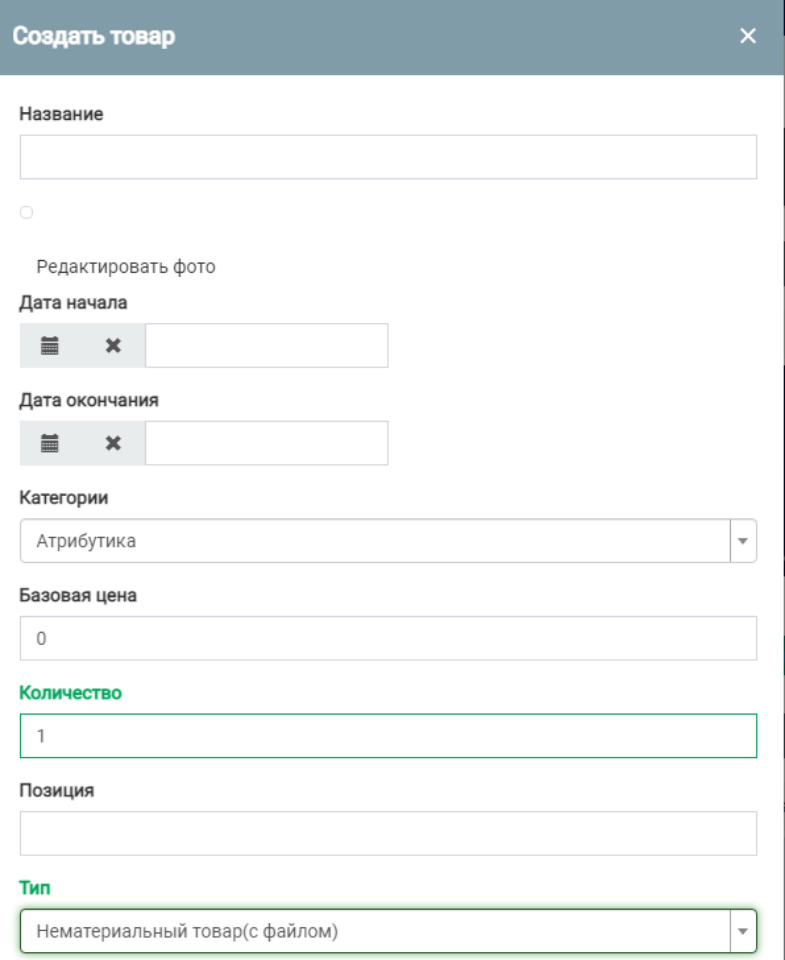
Для создания товара необходимо нажать на кнопку «Создать товар», ввести необходимые значения:
- Название (его будет видеть болельщик в приложении);
- Кнопка «Редактировать» (для добавления изображения);
- Дата начала (срок начала действия товара);
- Дата окончания (срок завершения действия товара);
- Категории (группа, к которой будет относится данный товар);
- Базовая цена (количество баллов, за которые болельщик может получить товар);
- Количество (количественный показатель товаров, которые болельщики могут получить за баллы);
- Позиция (порядковый номер расположения товара);
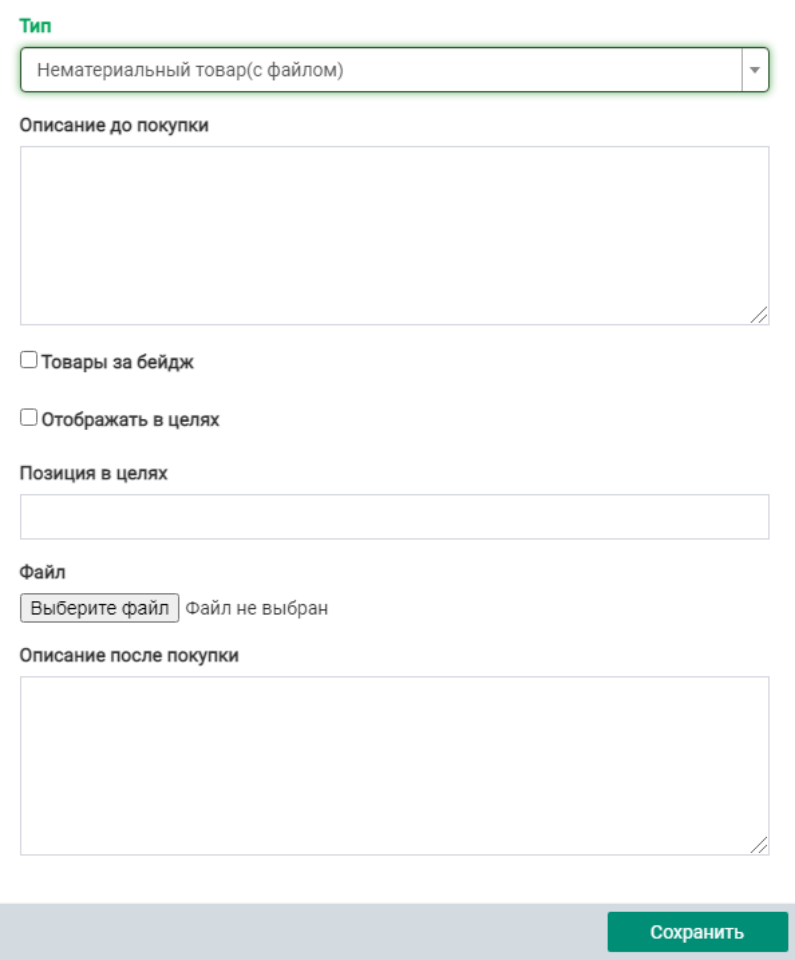
- Тип (выбрать «Нематериальный товар (с файлом)»);
- Описание (текст, описывающий характеристики товара);
- Чек-бокс «Товар за бейдж» (при проставлении «галочки» в данном поле болельщик клуба сможет получить товар при получении бейджа);
- Чек-бокс «Отображать в целях» (при проставлении «галочки» в данном поле болельщик клуба сможет определить товар в качестве цели для накопления баллов);
- Позиция в целях (доступно при проставлении «галочки» в поле «Отображать в целях» и необходимо для определения порядкового номера цели);
- Файл (поле для загрузки файла, который будет получать каждый болельщик клуба при оформлении товара, формат может быть - jpg, png, pdf);
- Описание после покупки (текст, который будет видеть болельщик после завершения покупки).
Как удалить товар из ранее созданной категории товаров?
Если требуется удалить товар из ранее созданной категории, необходимо развернуть категорию
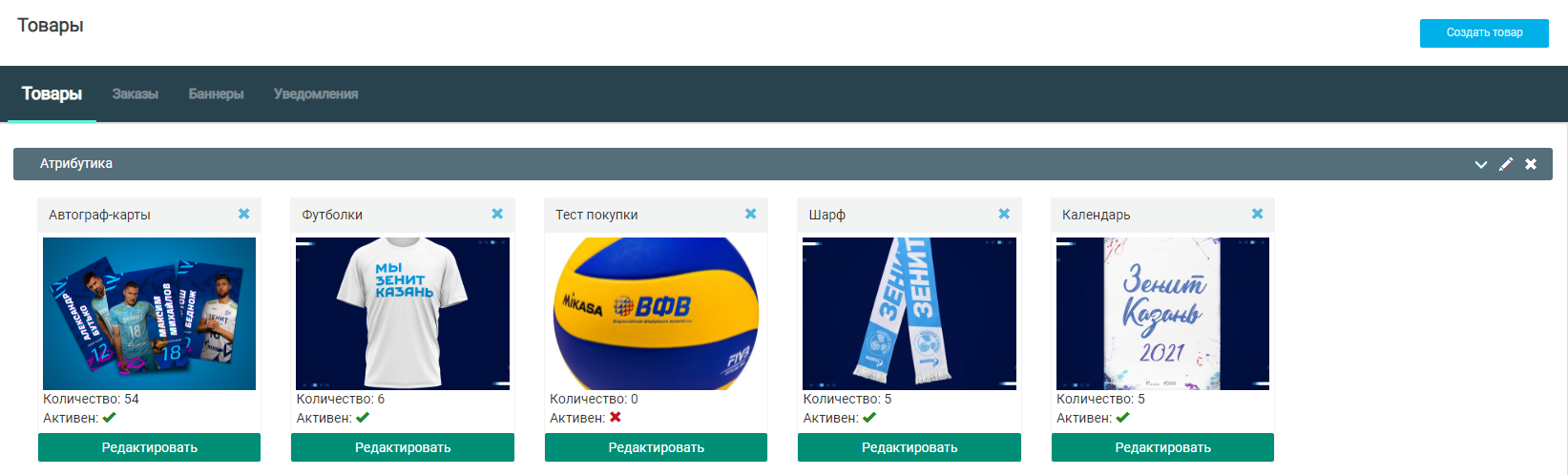
и нажать на иконку «крестик» возле товара, который необходимо удалить.
Как отредактировать ранее созданный товар?
Для внесения изменений в ранее созданный товар необходимо развернуть категорию товара и выбрать кнопку «Редактировать» под нужным товаром.
В открывшемся окне необходимо внести изменения
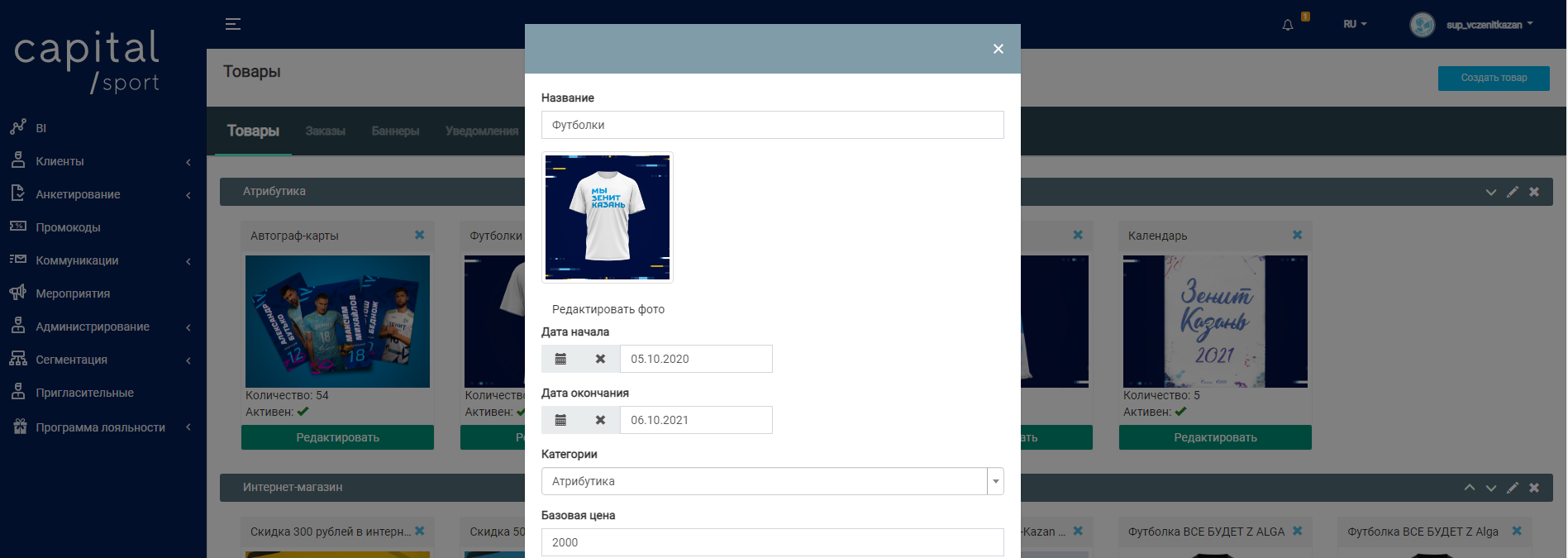
и нажать на кнопку «Сохранить».
Для того чтобы болельщик клуба отслеживал статус своего товара, менеджеру клуба необходимо проставлять актуальные статусы в разделе «Заказы».
Раздел представлен в форме таблицы.
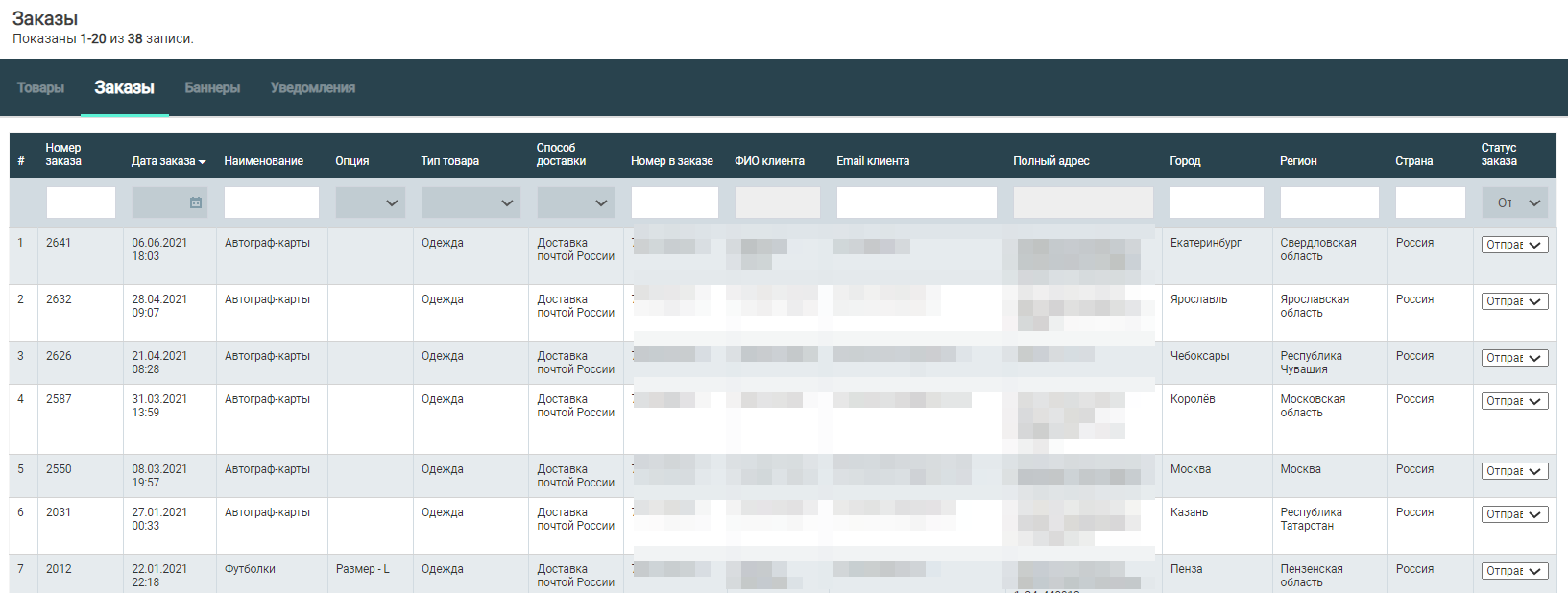
Если выбранный болельщиком товар имеет электронный тип доставки, статус меняется автоматически и не требует дополнительных изменений. В иных случаях необходимо проставлять корректные статусы в поле «Статус заказа».
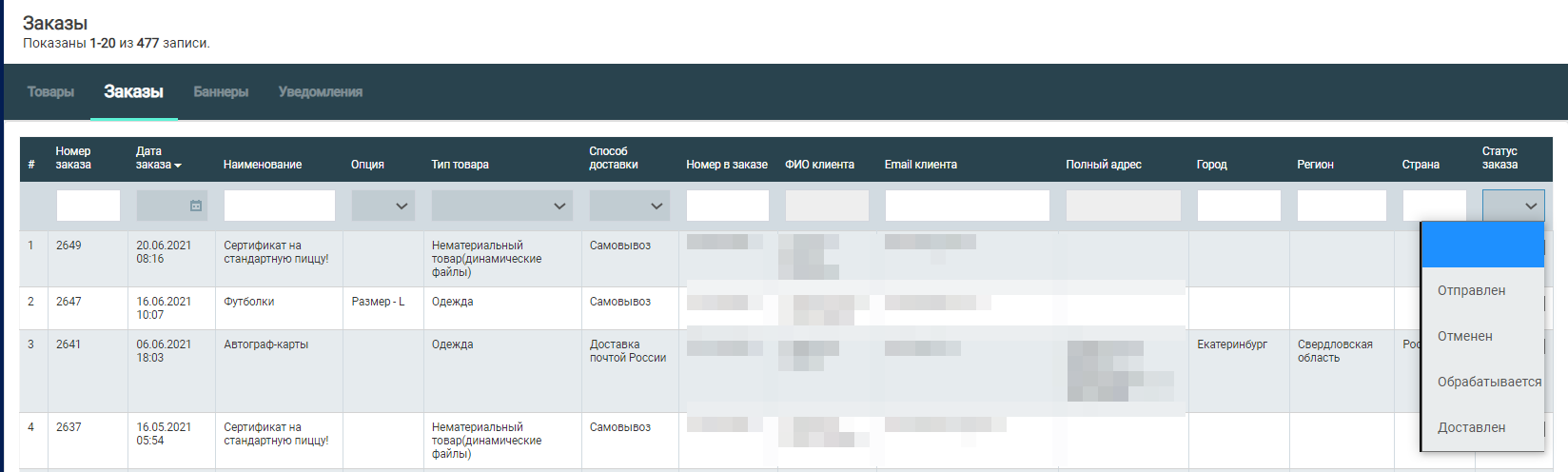
Как отфильтровать таблицу заказов по нужному параметру?
Для того чтобы отфильтровать таблицу заказов по одному или нескольким критериям, необходимо выбрать нужный параметр,
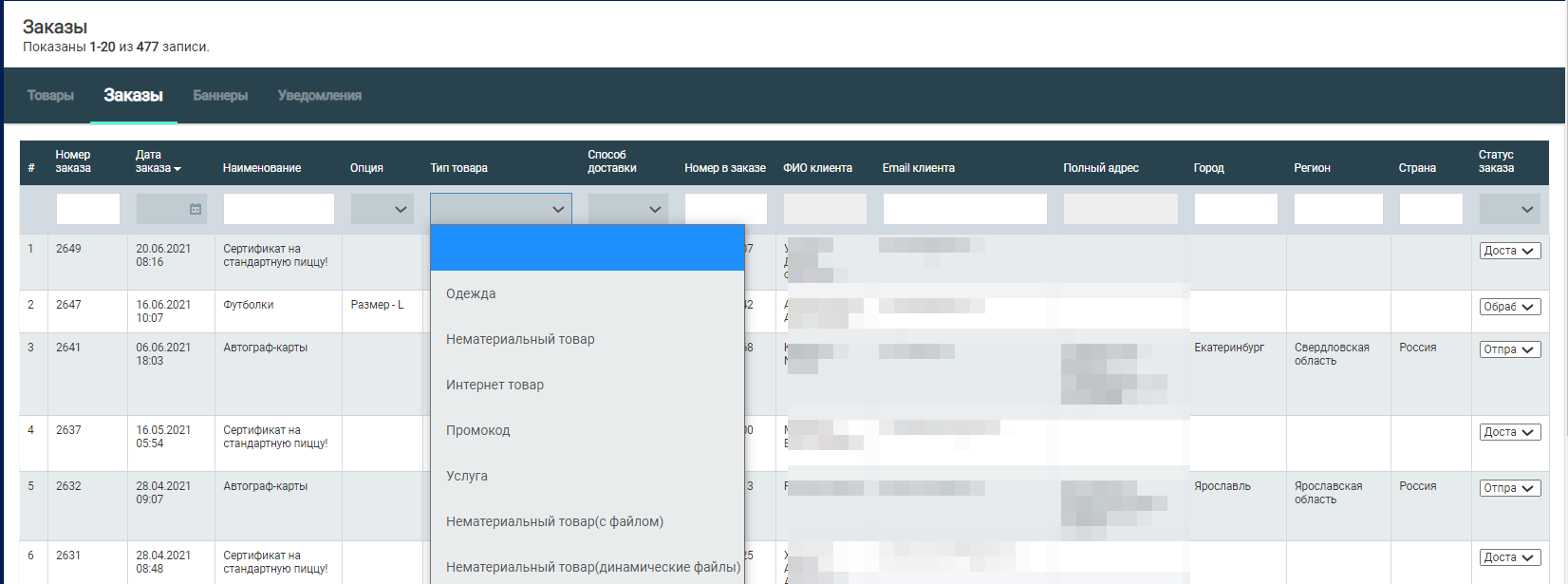
после чего таблица построится по заданному параметру.
Для создания баннера, который будет автоматически отображаться в самом приложении (в шапке раздела «Магазин»), необходимо перейти в подраздел «Баннеры»,
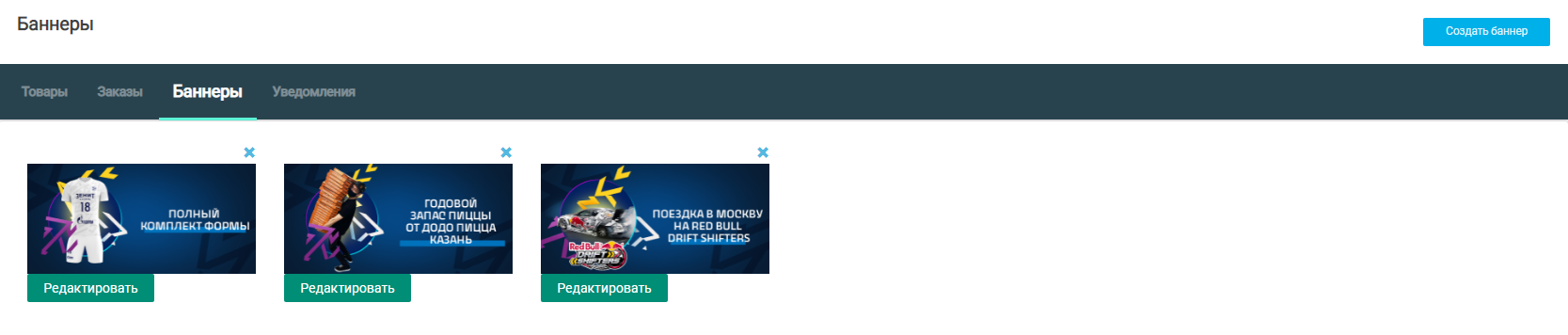
нажать на кнопку «Создать баннер» в правом верхнем углу
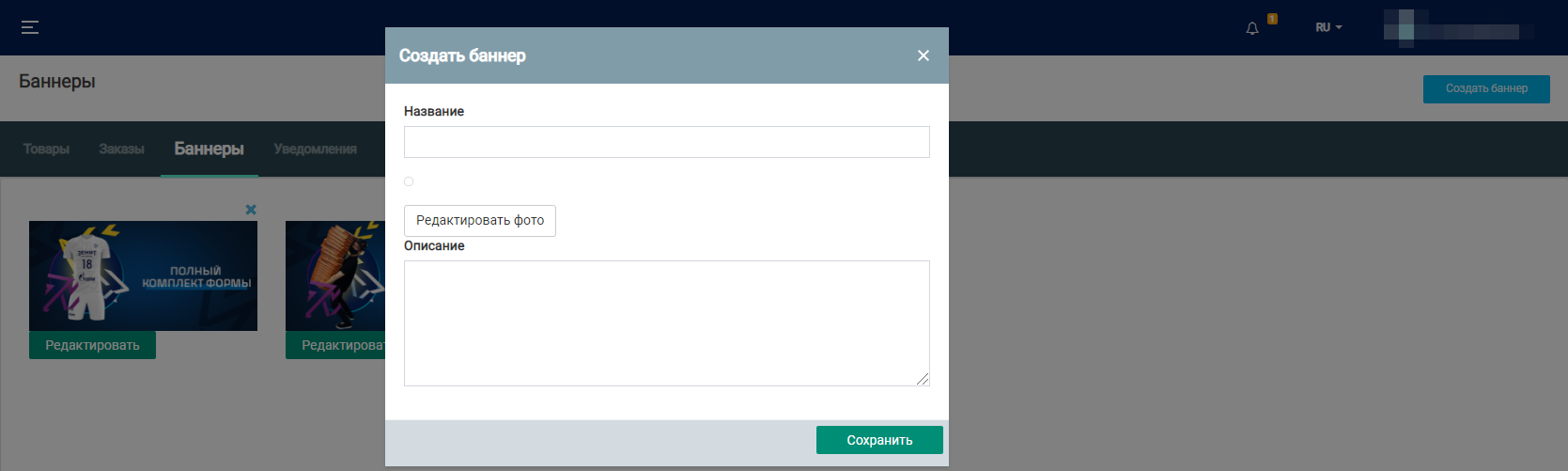
и заполнить обязательные поля:
- Название;
- Кнопка «Редактировать» (для загрузки изображения);
- Текстовое поле «Описание».
После создания баннер автоматически появится в приложении.
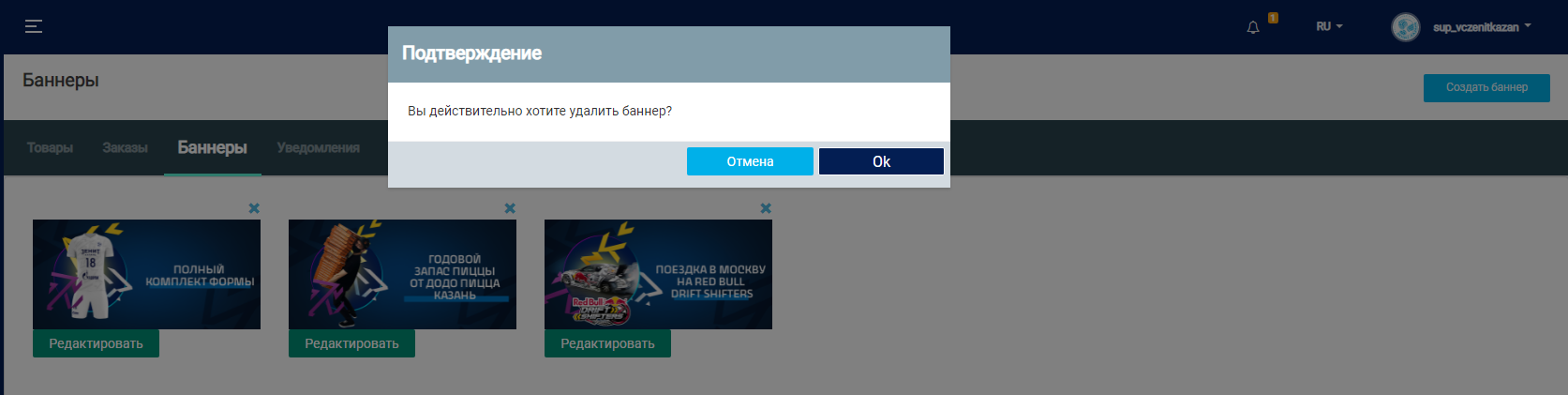
Для удаления ранее созданного баннера необходимо нажать на «крестик» рядом с баннером и подтвердить данное действие.
Как отредактировать уже созданный баннер?
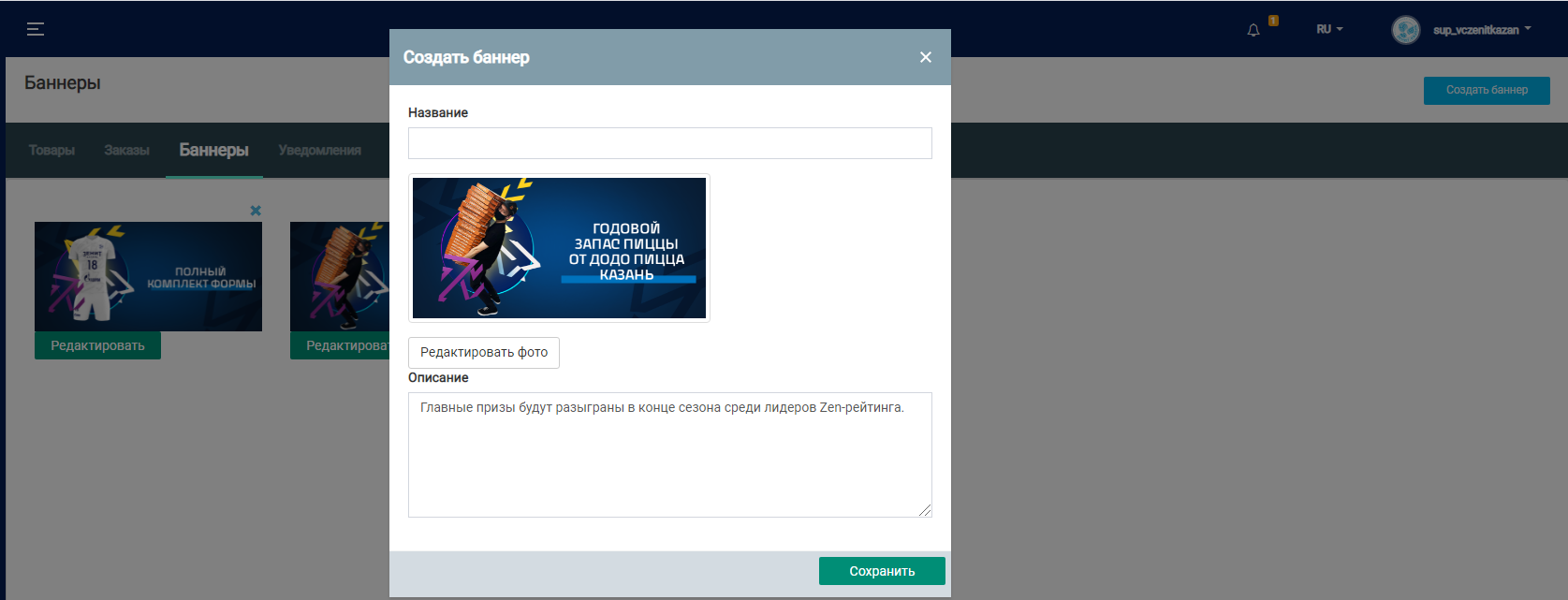
Для внесения изменений в уже созданный баннер необходимо выбрать кнопку «Редактировать», заменить нужную информацию и нажать на кнопку «Сохранить».
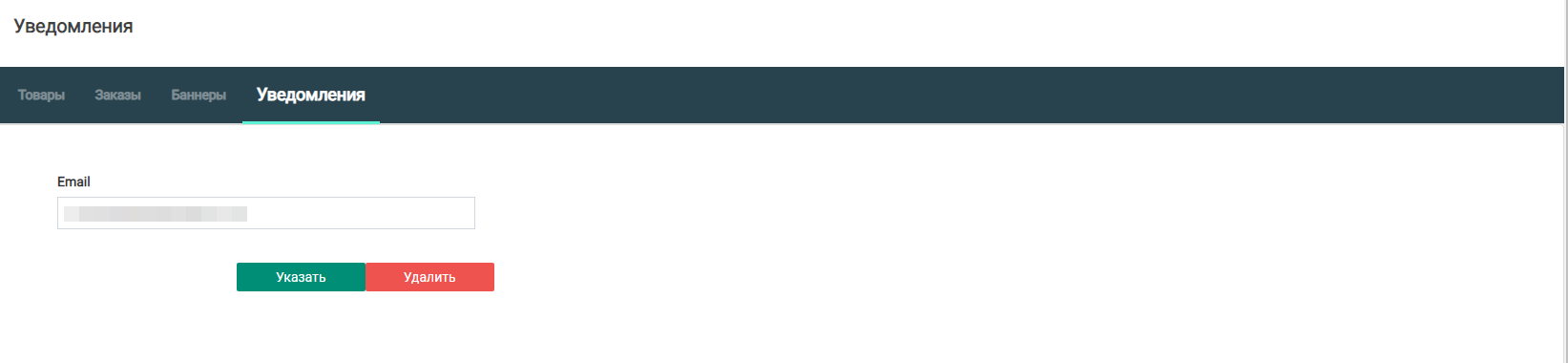
Чтобы настроить форму обратной связи с болельщиками при совершении покупок товаров за баллы или деньги, необходимо открыть раздел «Уведомления». Указать в поле адрес электронной почты, на который будут приходить уведомления, и нажать на кнопку «Сохранить».
Как создать фотоальбом в разделе «Медиа» и загрузить фотографии?
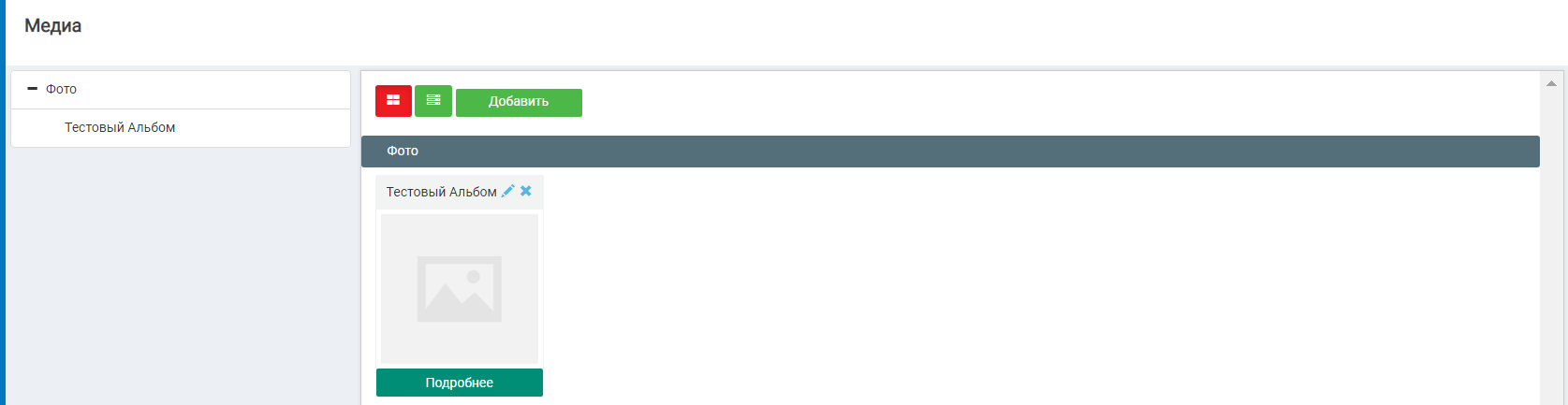
Для создания фотоальбома и добавления фото, необходимо открыть раздел «Медиа» и нажать на кнопку «Добавить».
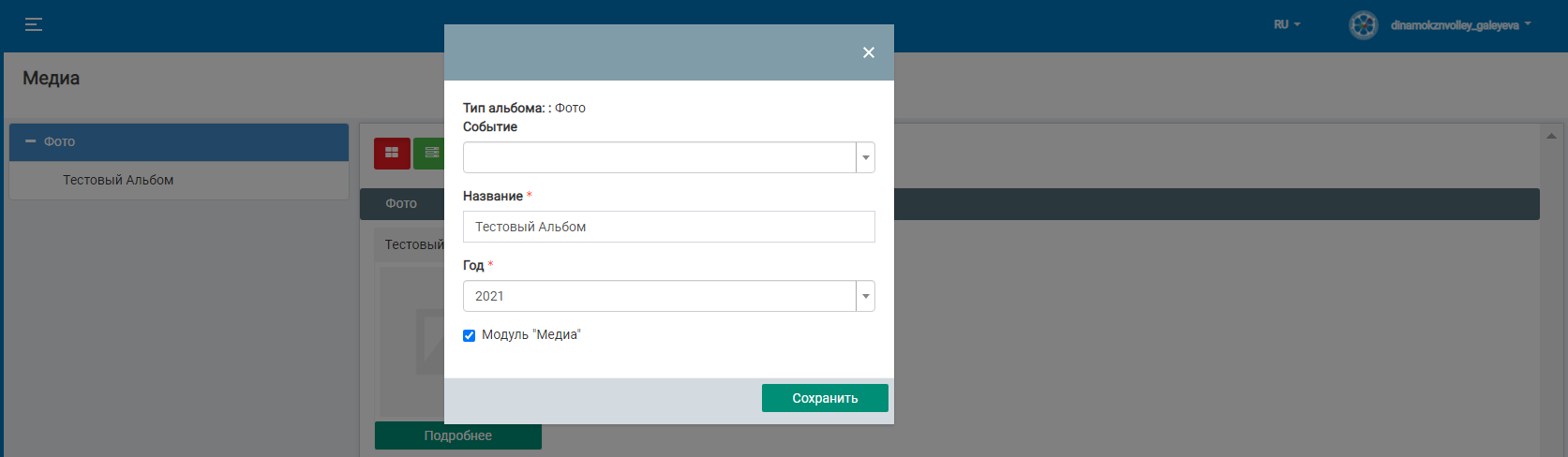
В открывшемся окне в поле «Событие» можно выбрать матч, например, к которому относится данный фоторепортаж, либо оставить данное поле пустым.
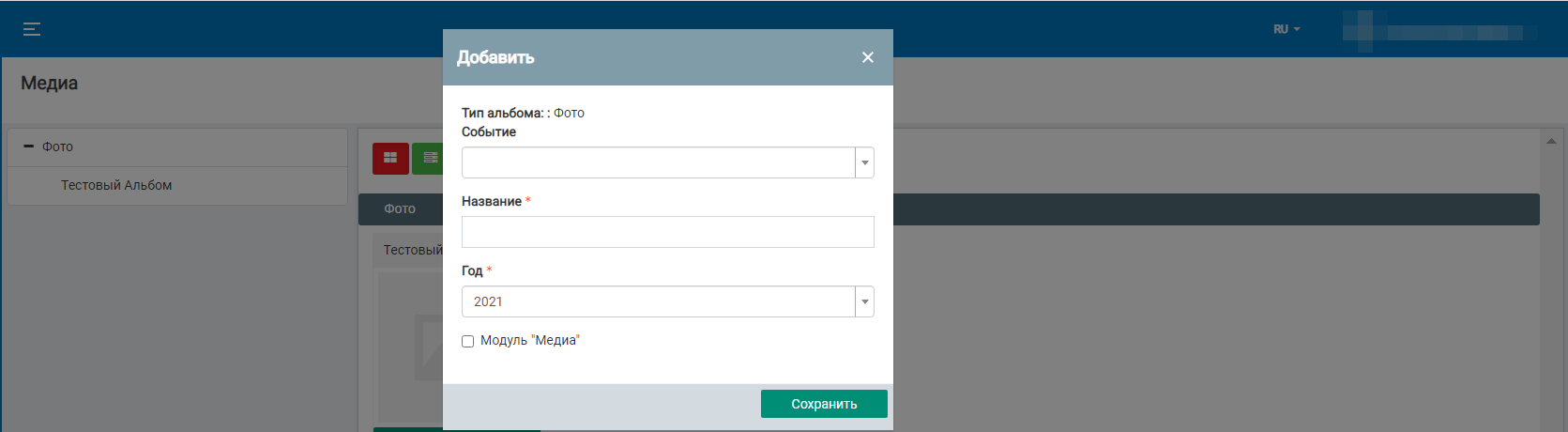
В поле «Название» нужно ввести название альбома, которое будет видеть болельщик в приложении.
В поле «Год» необходимо выбрать год публикации альбома. Это позволит болельщику фильтровать фотоальбомы по нужному году в самом приложении.
В чек-боксе «Модуль «Медиа» необходимо проставить «галочку» и нажать на кнопку «Сохранить».
После создания альбома необходимо нажать на кнопку «Подробнее»
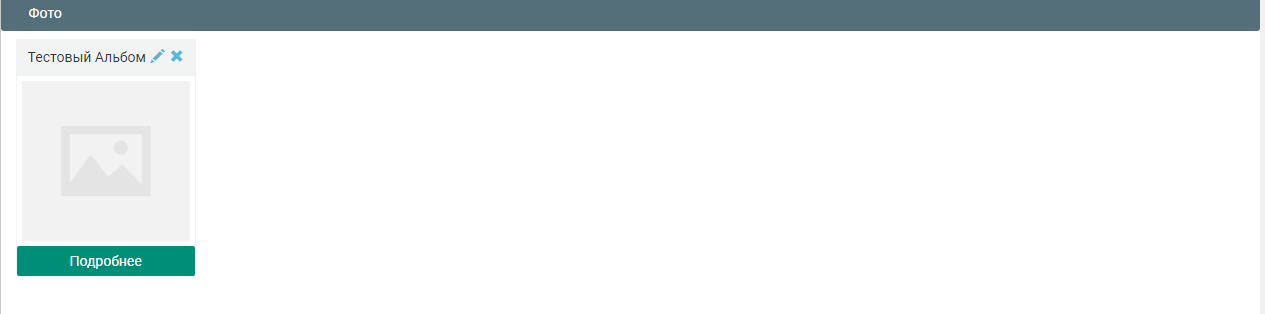
и загрузить фотографии, кликнув на кнопку «Загрузить».
Для удаления одной или нескольких фотографий необходимо открыть нужный альбом,
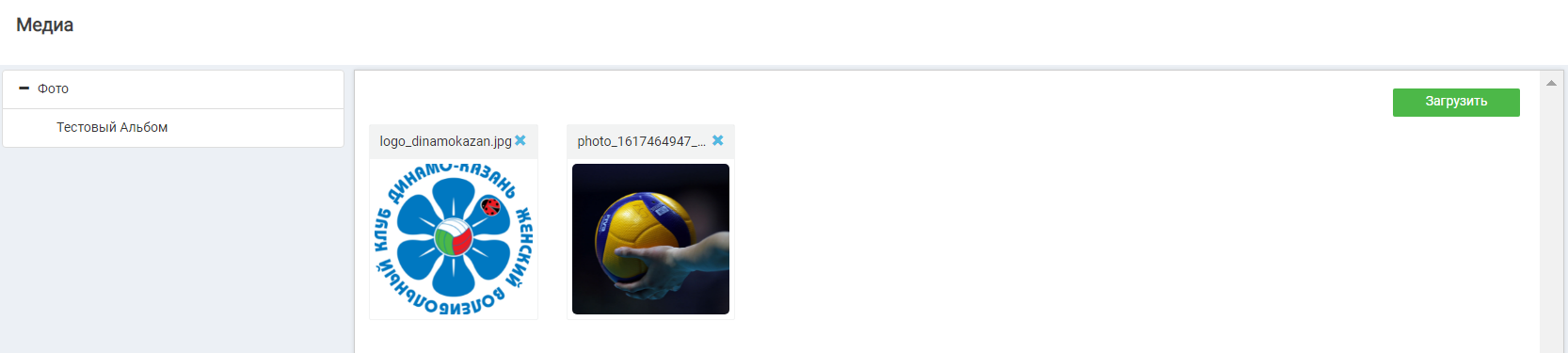
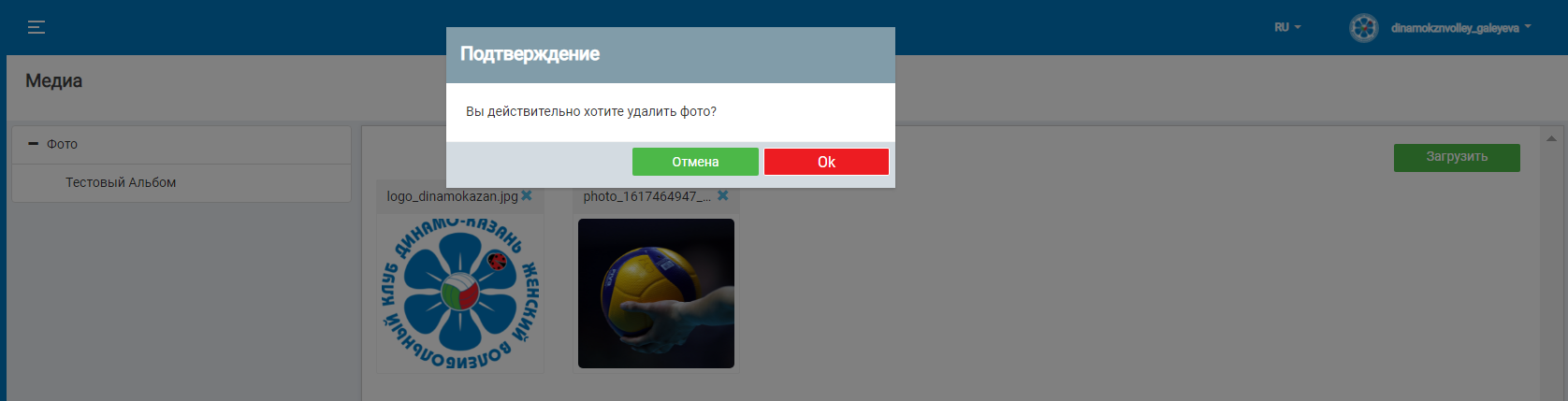
нажать на иконку «крестик» возле фотографии и подтвердить свое действие.
Как отредактировать ранее созданный альбом?
Внести изменения в альбом, который был создан ранее, можно, нажав на иконку «карандаш» и сохранив желаемый вариант.
Для удаления ранее созданного альбома необходимо нажать на иконку «крестик» возле нужного альбома и подтвердить свое действие.
Для того чтобы болельщики клуба смогли посмотреть трансляцию гостевого или домашнего матча прямо в приложении, необходимо открыть раздел «Мероприятия», расположенный в главном меню.
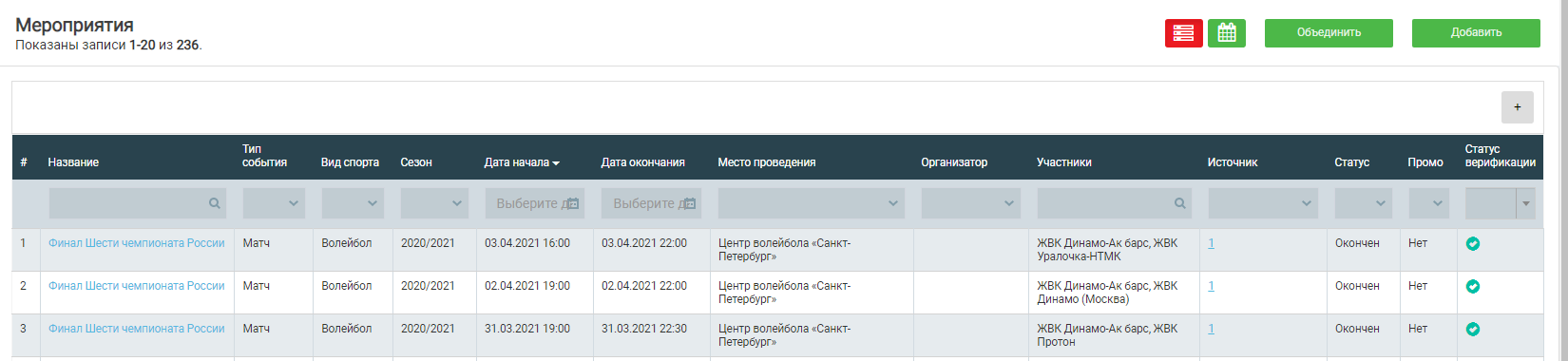
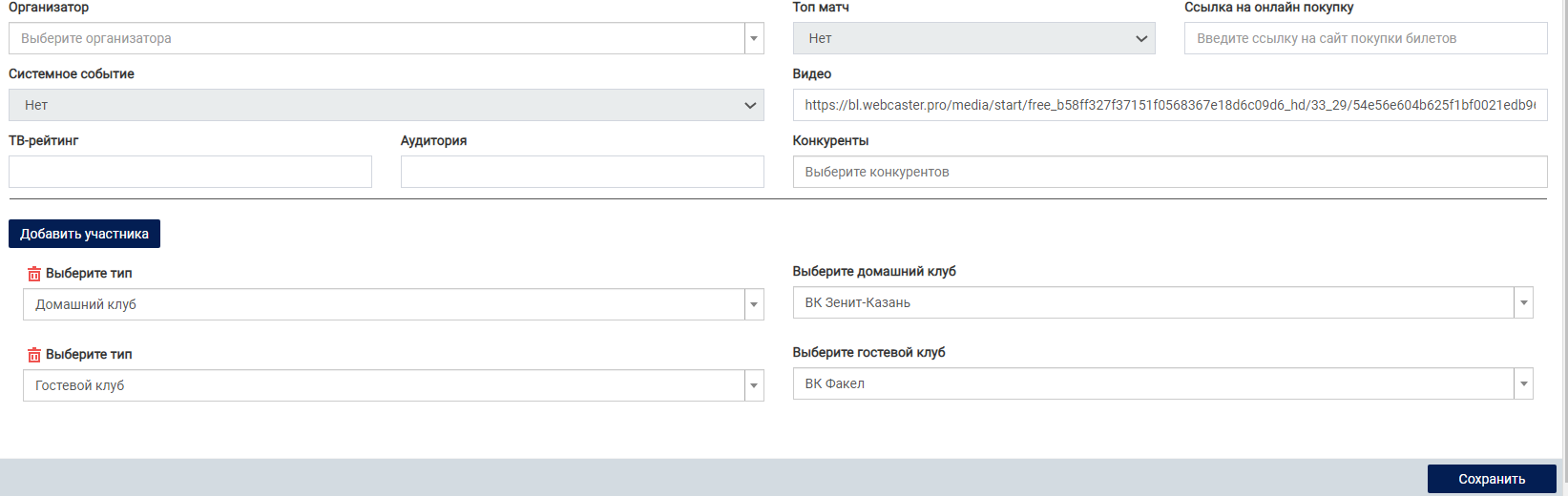
Далее необходимо открыть нужный матч, нажать кнопку «Редактировать», в поле «Видео» вставить ссылку на трансляцию матча
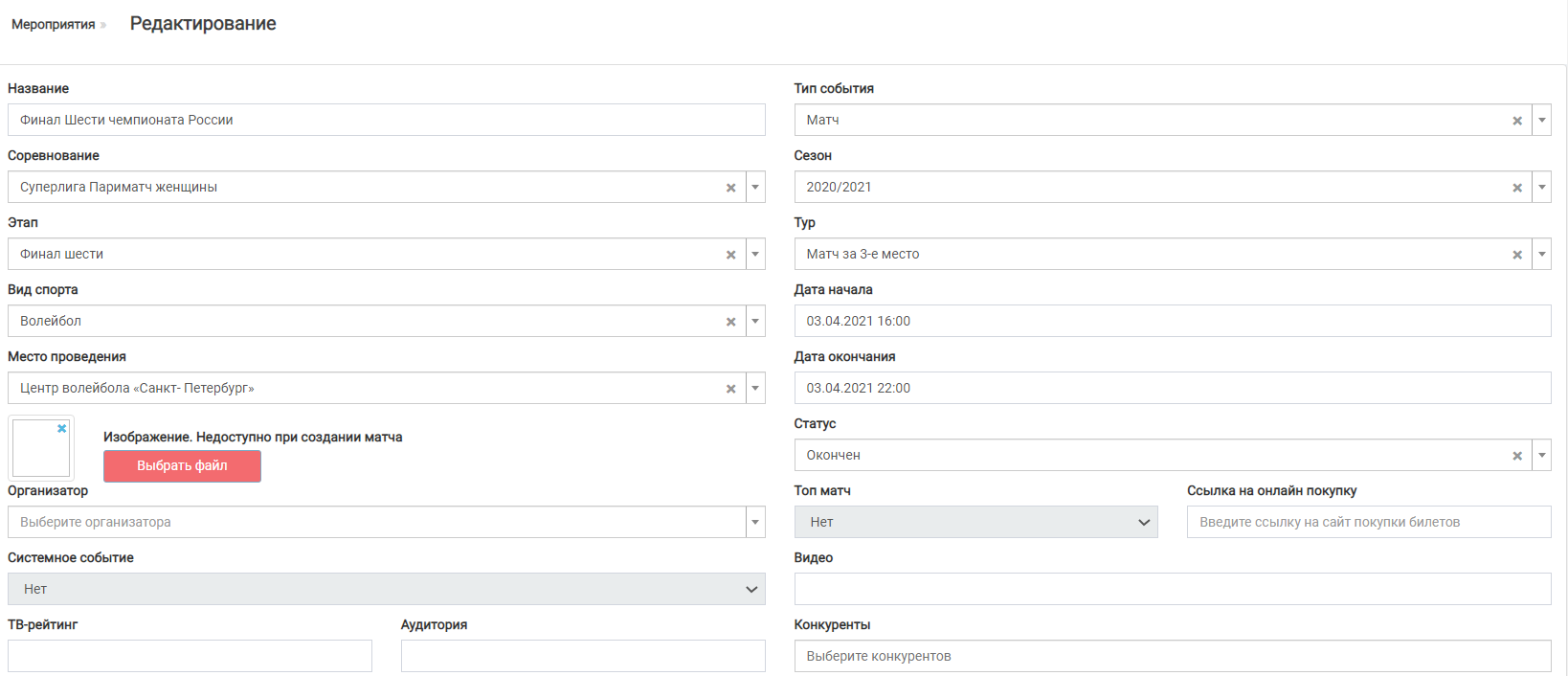
и нажать на кнопку «Сохранить».
Требования для ссылки на трансляцию матча:
- потоковая трансляция - это ссылка на матч, полученная напрямую от телевещателя клуба/лиги/федерации. При использовании потоковой ссылки болельщик клуба может смотреть трансляцию прямо в приложении, требуемое расширение - m3u8;
- трансляция матча на стороннем сервисе, например, ссылка на трансляцию матча с ТК «Матч ТВ» или на Youtube-канале. При использовании подобных ссылок трансляция матча у болельщика клуба откроется через браузер, то есть с переходом из приложения.
Для того чтобы болельщик клуба смог приобрести билет на конкретный матч, например, через раздел приложения «Календарь» или «Сделать прогноз», необходимо открыть раздел «Мероприятия», расположенный в главном меню. Далее необходимо выбрать нужный матч и нажать на кнопку «Редактировать». В поле «Ссылка на онлайн покупку» нужно внести ссылку на сайт покупки билетов на конкретный матч.
После внесения всех изменений необходимо нажать на кнопку «Сохранить».
Для создания push-уведомления необходимо открыть раздел «Коммуникации», расположенный в главном меню, и перейти в подраздел «Push-уведомления», выбрать кнопку «Создать», находящуюся в правом верхнем углу,

Далее необходимо ввести текст сообщения, дату и время отправки
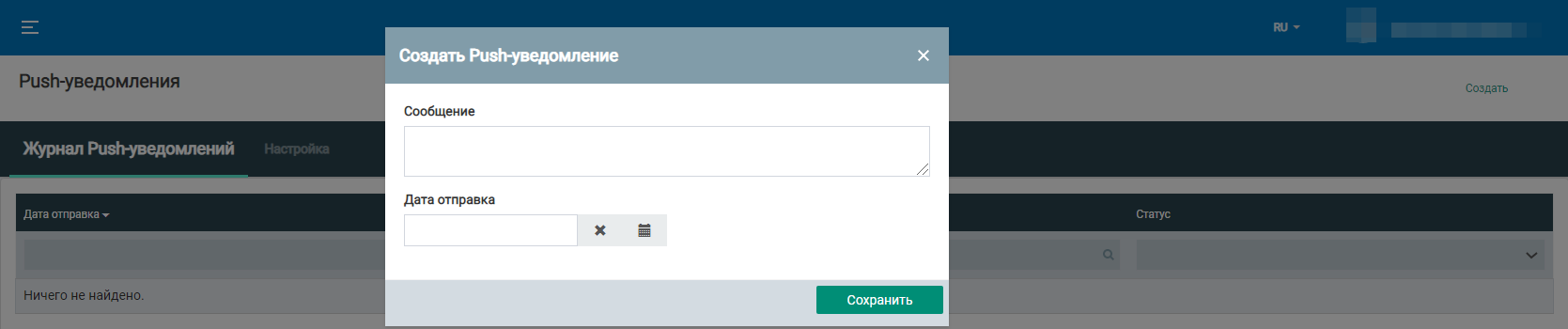
и нажать на кнопку «Сохранить».
Важно! После создания Push-уведомления его невозможно изменить или удалить.
Для настройки автоматических уведомлений, например, информирование о Match-day, необходимо перейти в раздел «Настройки»,
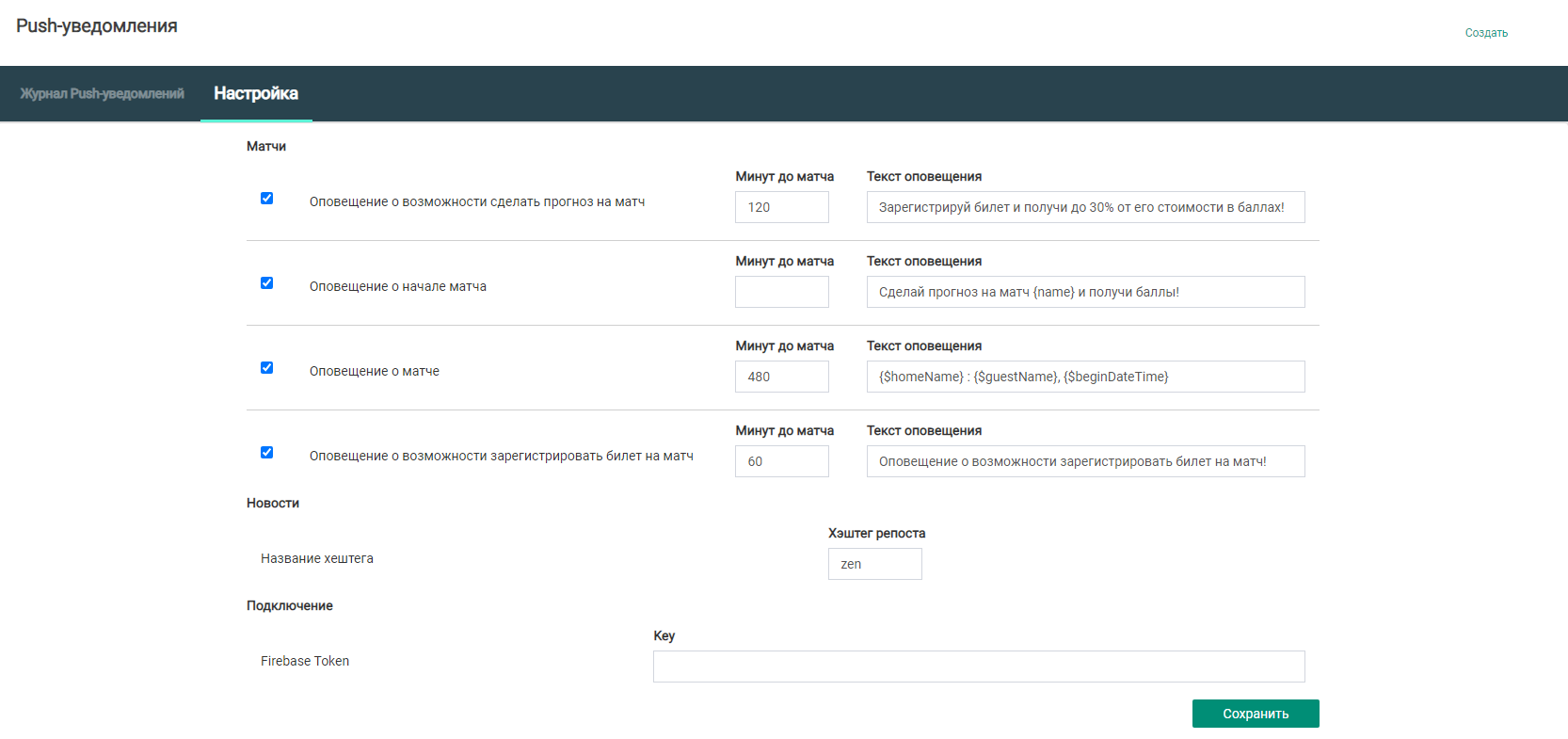
выбрать чек-боксы уведомлений, установить время, выбрать текст сообщения, указать хештег репоста новости, поле Firebase Token оставить без изменений и нажать на кнопку «Сохранить».
Для того чтобы изменить или проставить счет матча, который будет отображаться в приложении в разделах «Матчи» и «Сделать прогноз», необходимо открыть раздел «Мероприятия», выбрать нужный матч, перейти в раздел «Спортивная статистика».
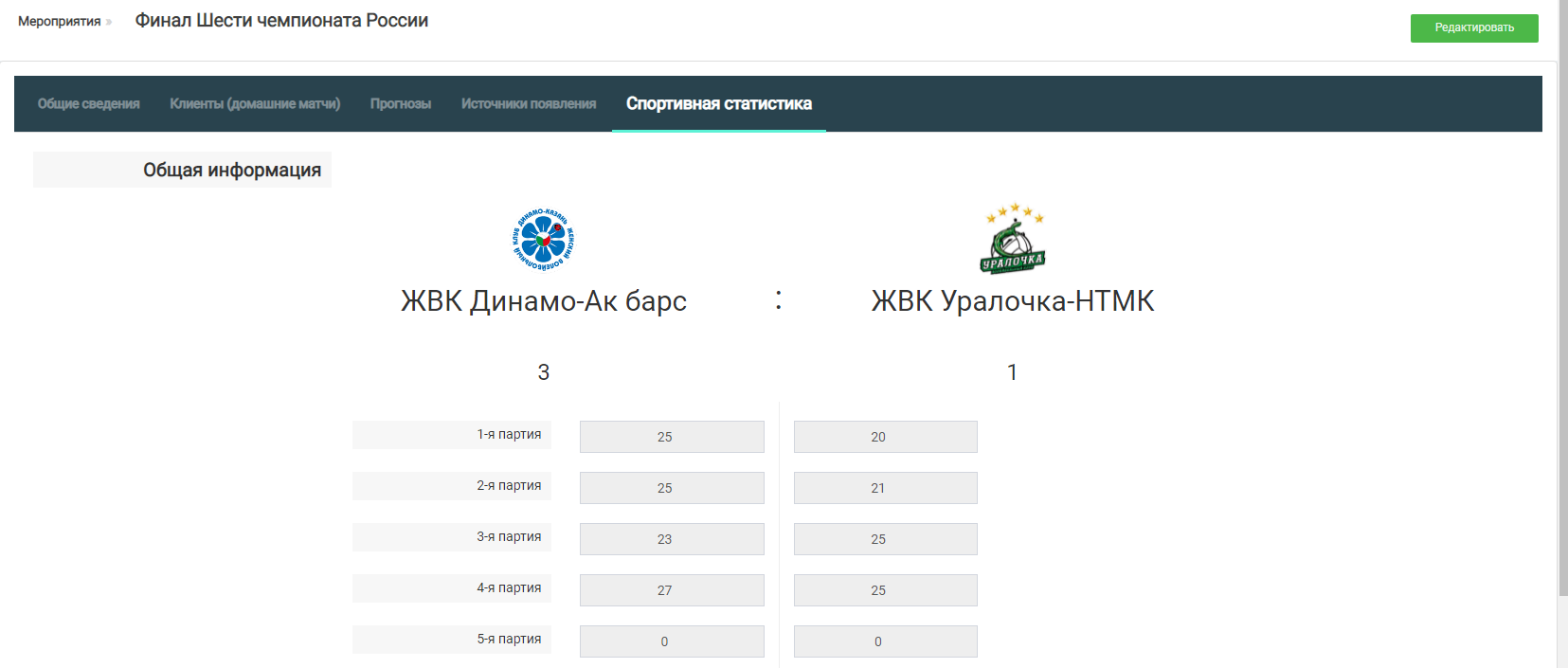
Далее необходимо дважды кликнуть на любое поле с показателем счета партии/тайма/периода/четверти, после чего откроется окно для редактирования.
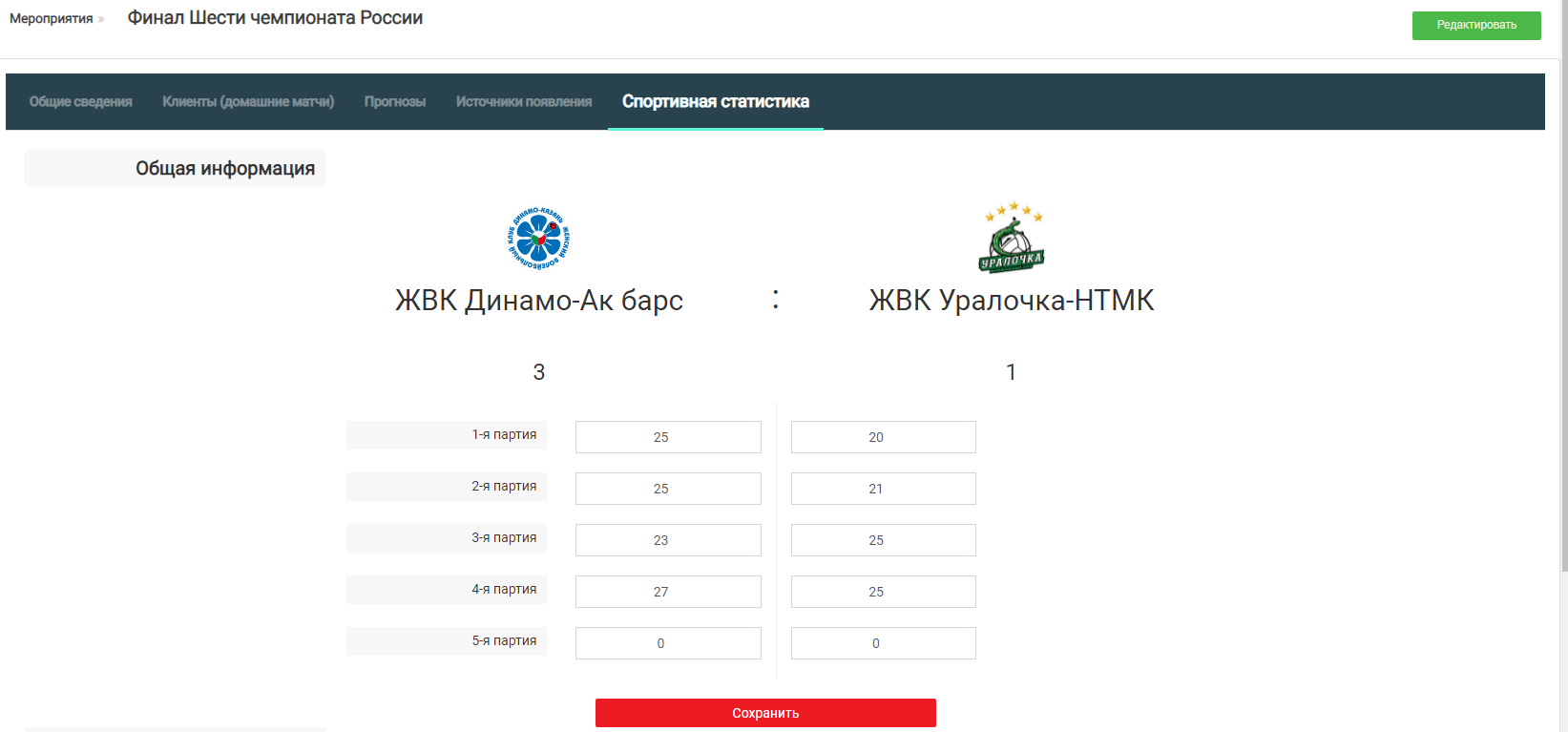
После внесения информации необходимо нажать на кнопку «Сохранить». Общий игровой счет проставится автоматически.
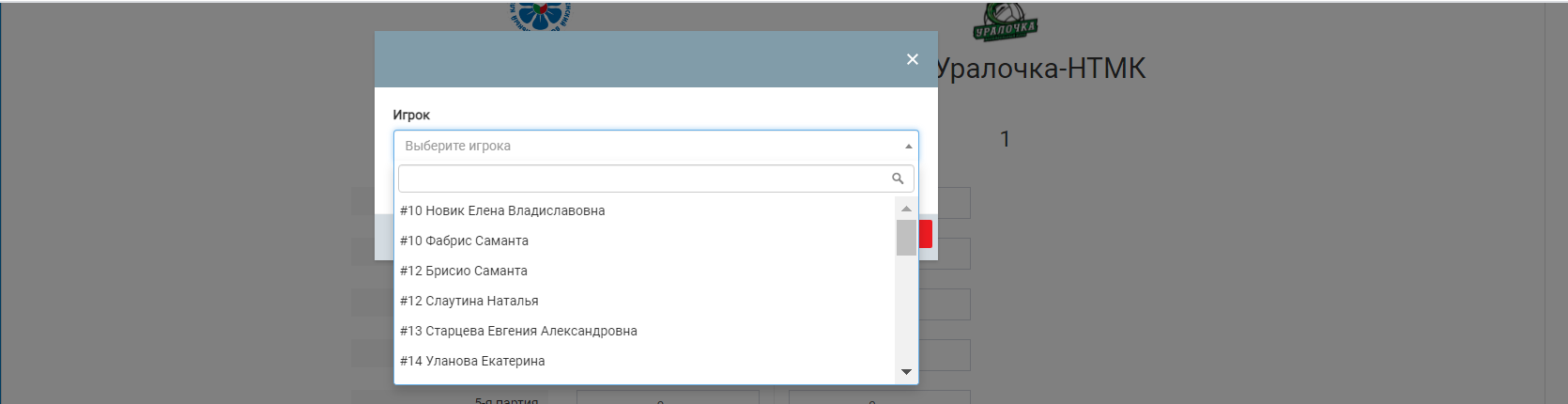
Для корректного начисления баллов болельщикам за их прогноз на стартовый состав матча необходимо указать игроков на вкладке «Спортивная статистика» раздела «Мероприятия» с помощью кнопки «Добавить».
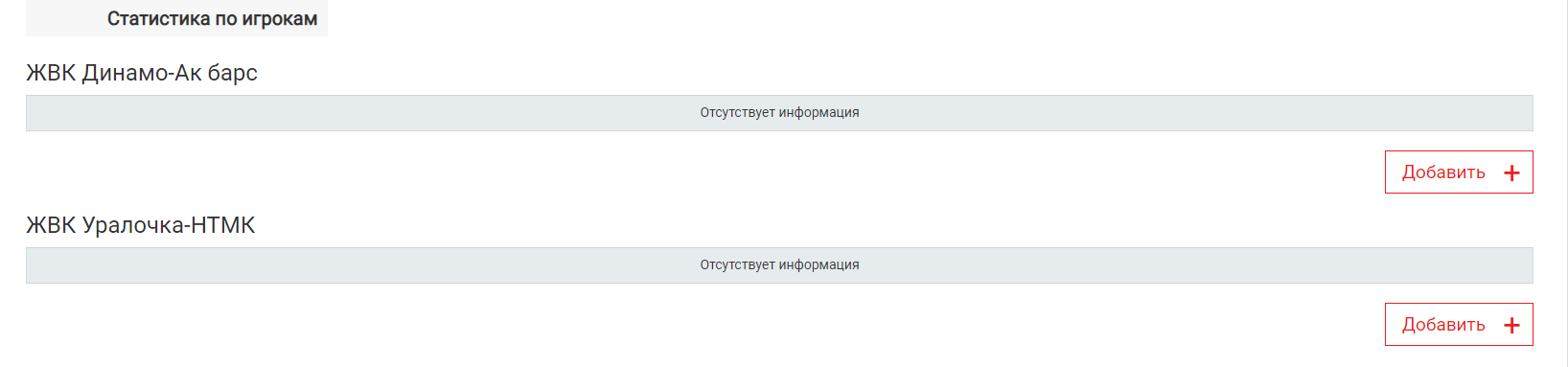
В открывшемся окне необходимо выбрать нужных игроков и нажать на кнопку «Сохранить». Каждый игрок добавляется отдельно.
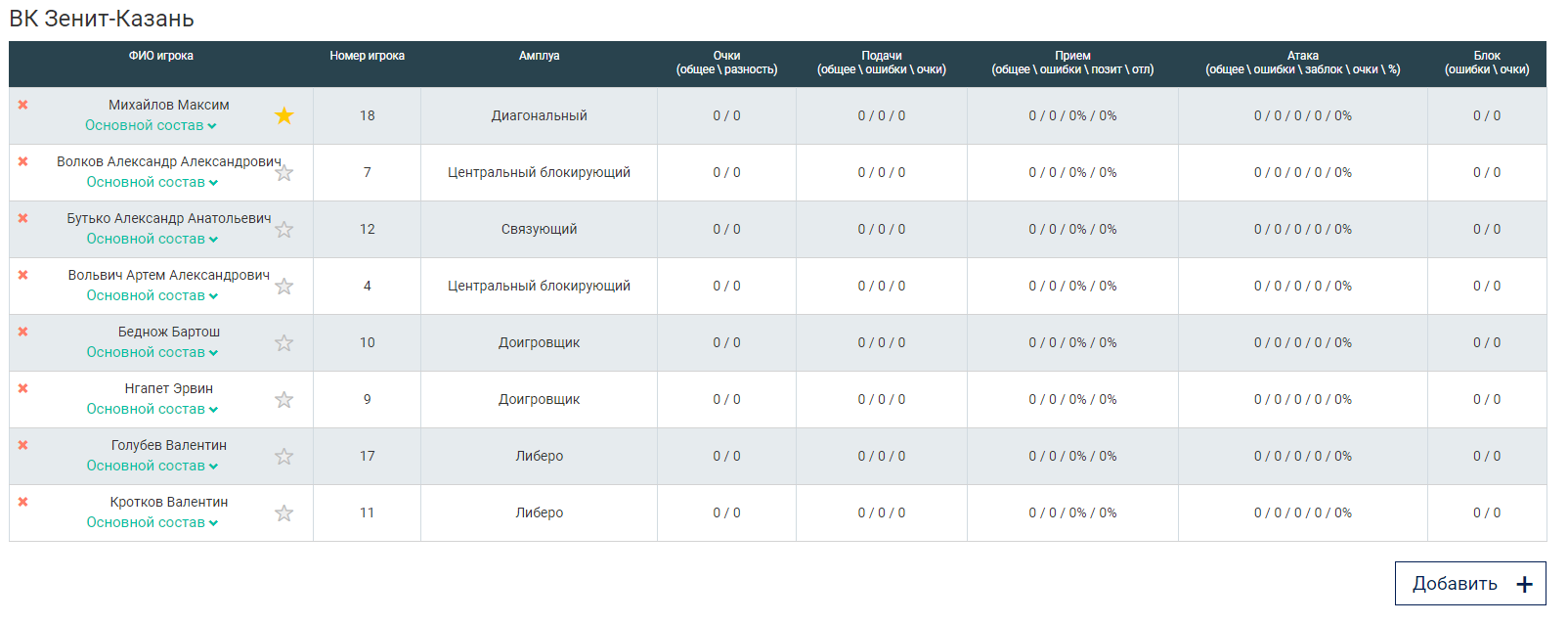
Для того чтобы болельщики клуба получили баллы за прогноз на «лучшего игрока матча», после проставления всех игроков стартового состава необходимо нажать на иконку «Звездочка» около фамилии и имени лучшего игрока. После нажатия на иконку она станет желтого цвета.
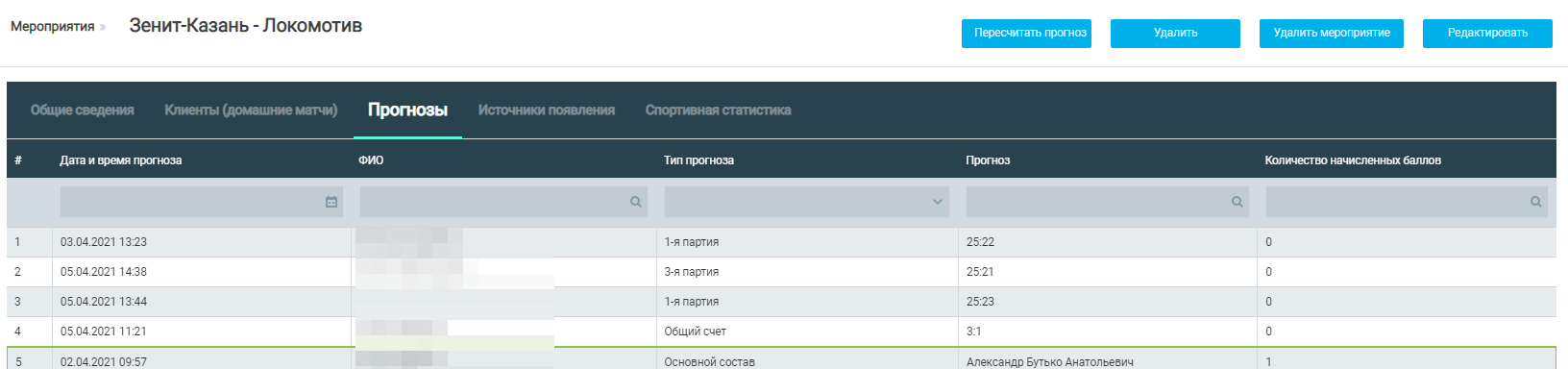
Если менеджер клуба не успел проставить показатели для подсчета баллов у болельщиков или баллы рассчитались некорректно, в разделе «Мероприятия» можно воспользоваться функцией «Пересчета прогноза».
Как добавить игрока клуба для отображения в приложении?
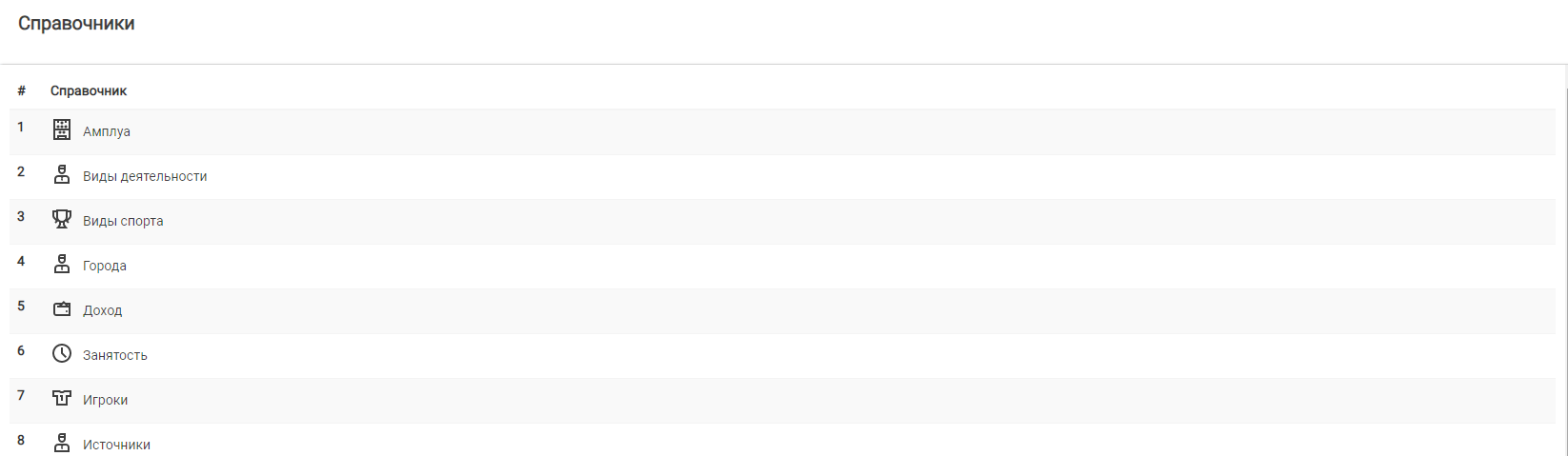
Для добавления игрока клуба, который будет отображаться в разделе «Команда», необходимо открыть раздел «Администрирование» и выбрать подраздел «Справочники». В открывшемся разделе необходимо выбрать поле «Игроки»
и проверить наличие игрока через поле ФИО.
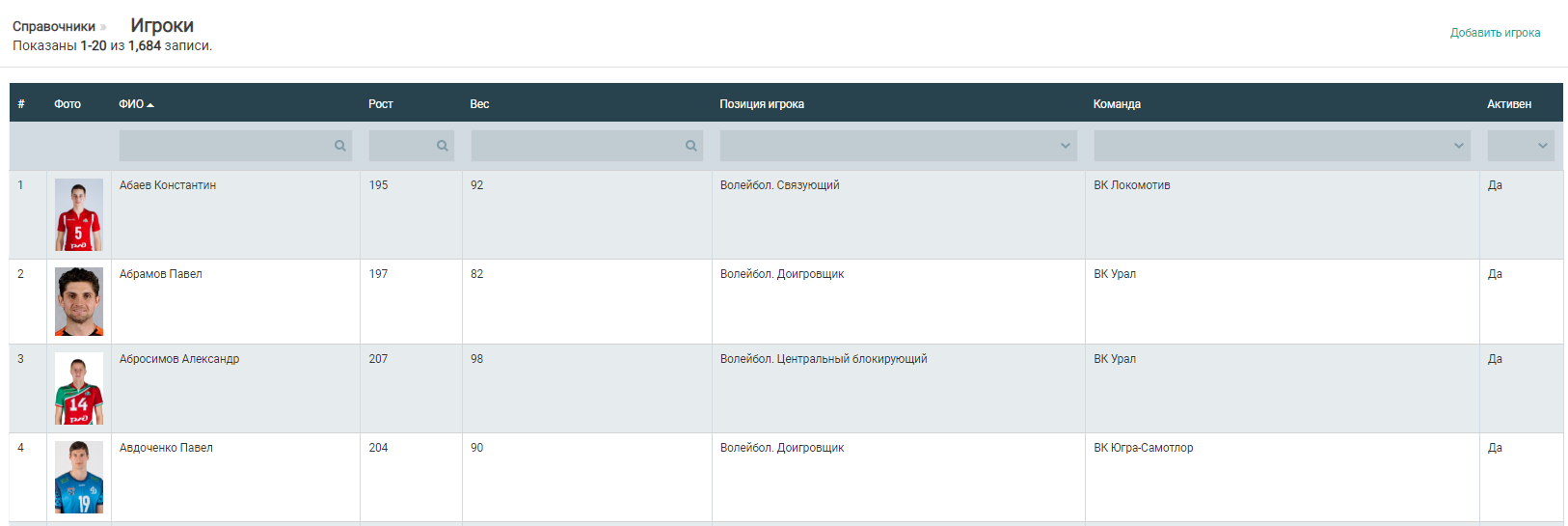
Если игрок уже есть, то необходимо открыть его карточку и поменять нужную информацию с помощью кнопки «Редактировать».
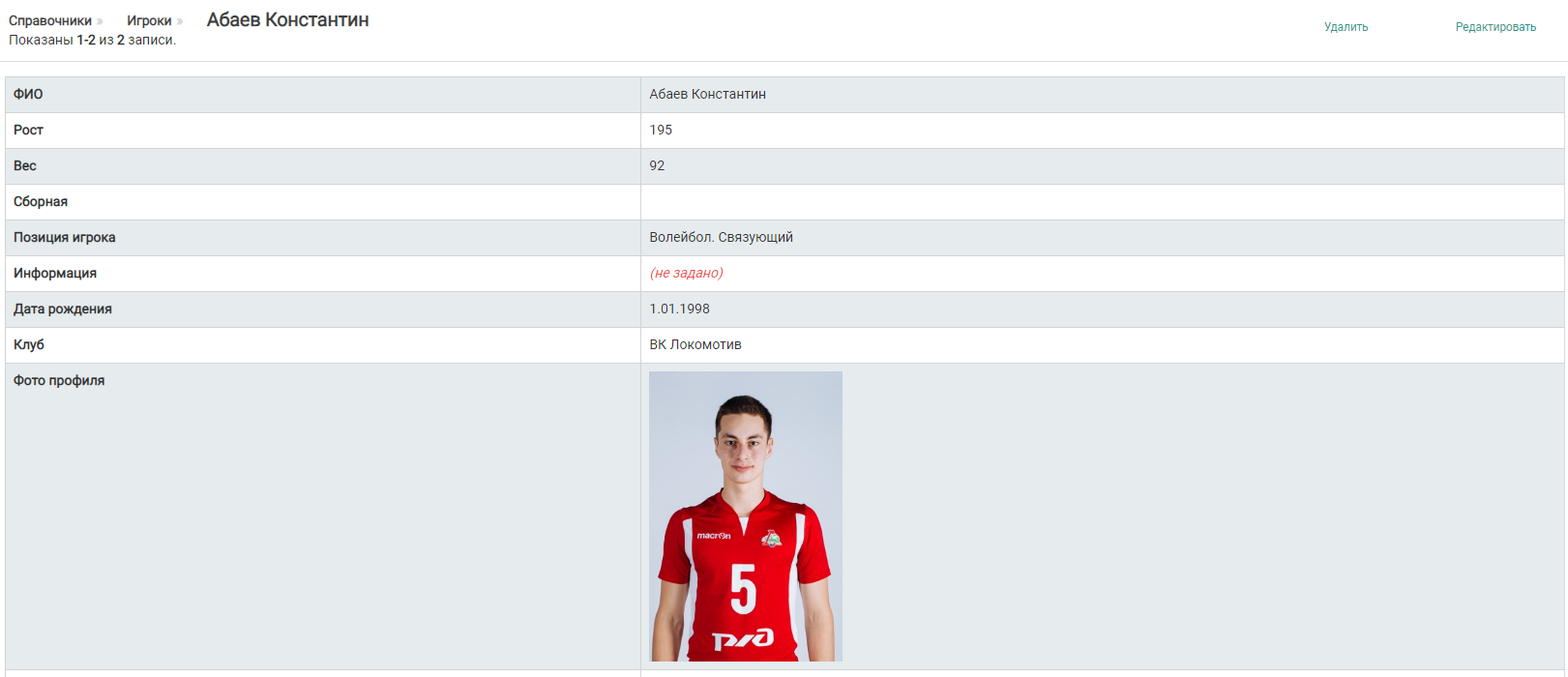
В первую очередь необходимо поменять клуб игрока, фото, которое будет отображаться в приложении и сохранить изменения.
Промокоды принято считать одним из самых эффективных способов привлечения новых болельщиков и поощрения уже существующих клиентов. В Capital Sport реализована возможность генерирования промокодов, которые могут быть использованы как при покупке билетов/абонементов на домашние матчи, так и в фан-шопе клуба. Менеджер клуба может задать различные параметры: уникальность, время действия, номинал и другие.
Всего в несколько кликов можно создать необходимое количество промокодов и отправить их по всей базе клиентов или необходимому сегменту. А расширенная статистика расскажет об эффективности той или иной кампании.
Для создания промокодов необходимо открыть раздел «Программа лояльности» - подраздел «Промокоды ПЛ».
Промогруппа представляет собой совокупность промокодов, объединенных общим признаком (событие, временной промежуток, цель и т.д.). В зависимости от уникальности промокод в системе лояльности может быть Единичным или Рекламным.
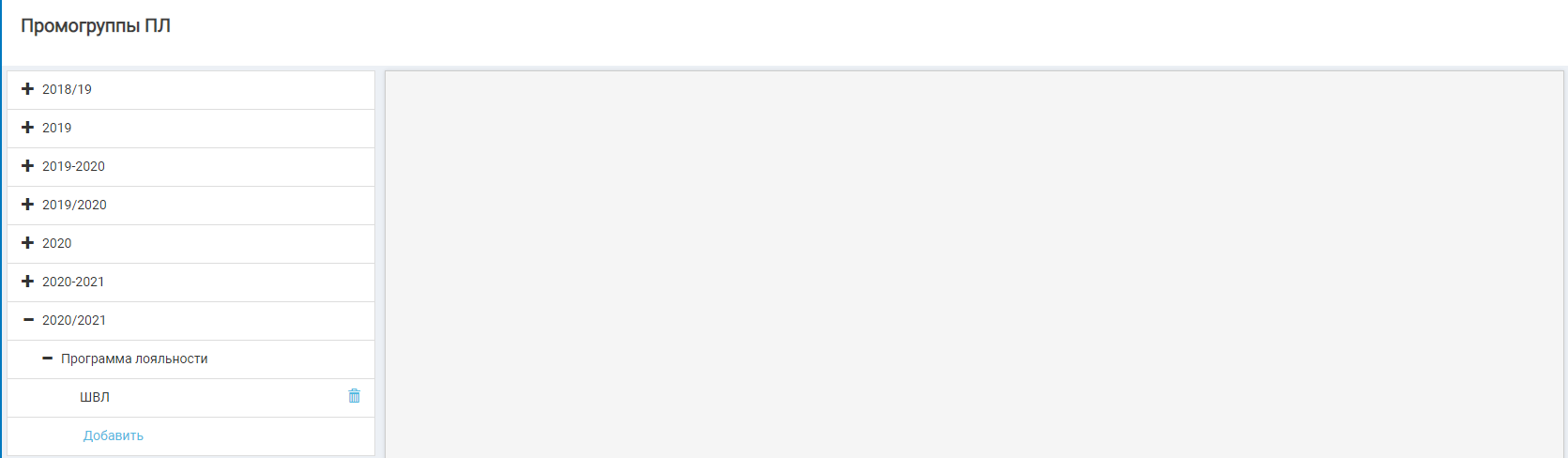
и нажать на кнопку «Добавить». В открывшемся окне заполнить следующую информацию:
- название промогруппы;
- срок действия (на данном этапе эта опция недоступна).

В открывшемся окне необходимо выбрать вкладку «Промокоды» и нажать на кнопку «Генерация».
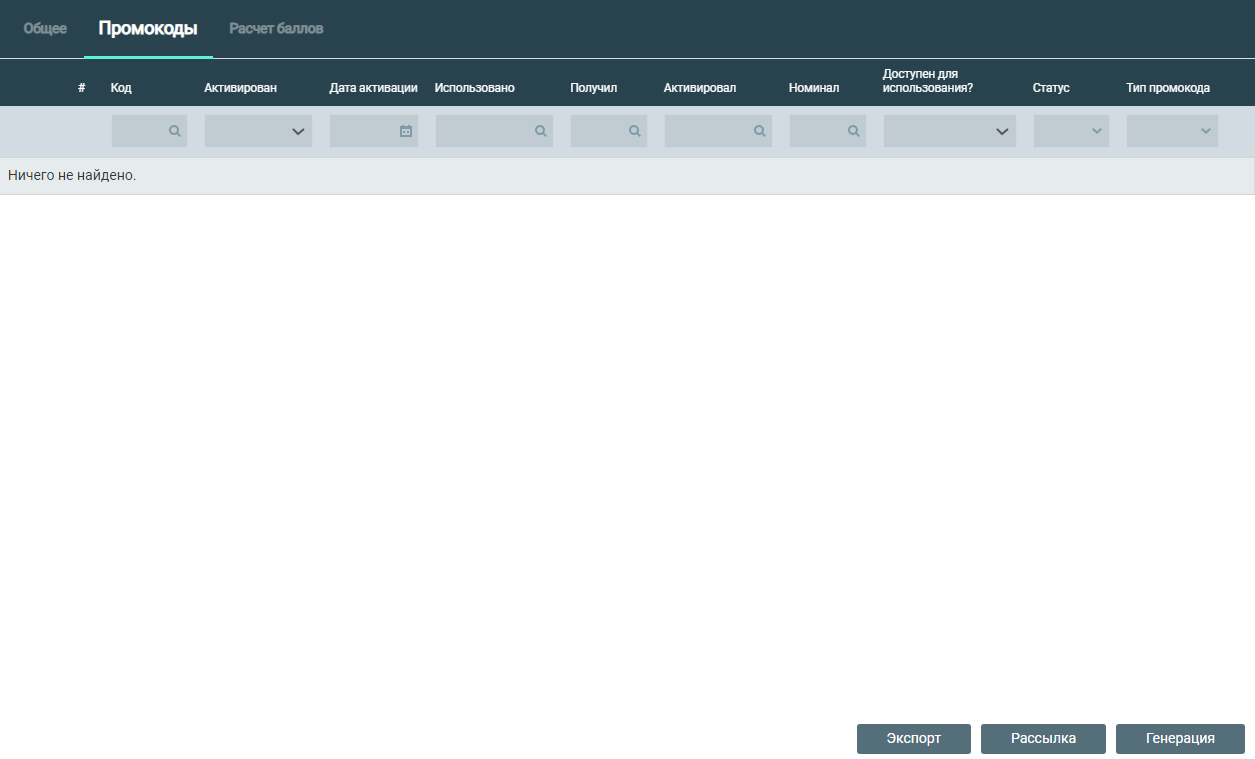
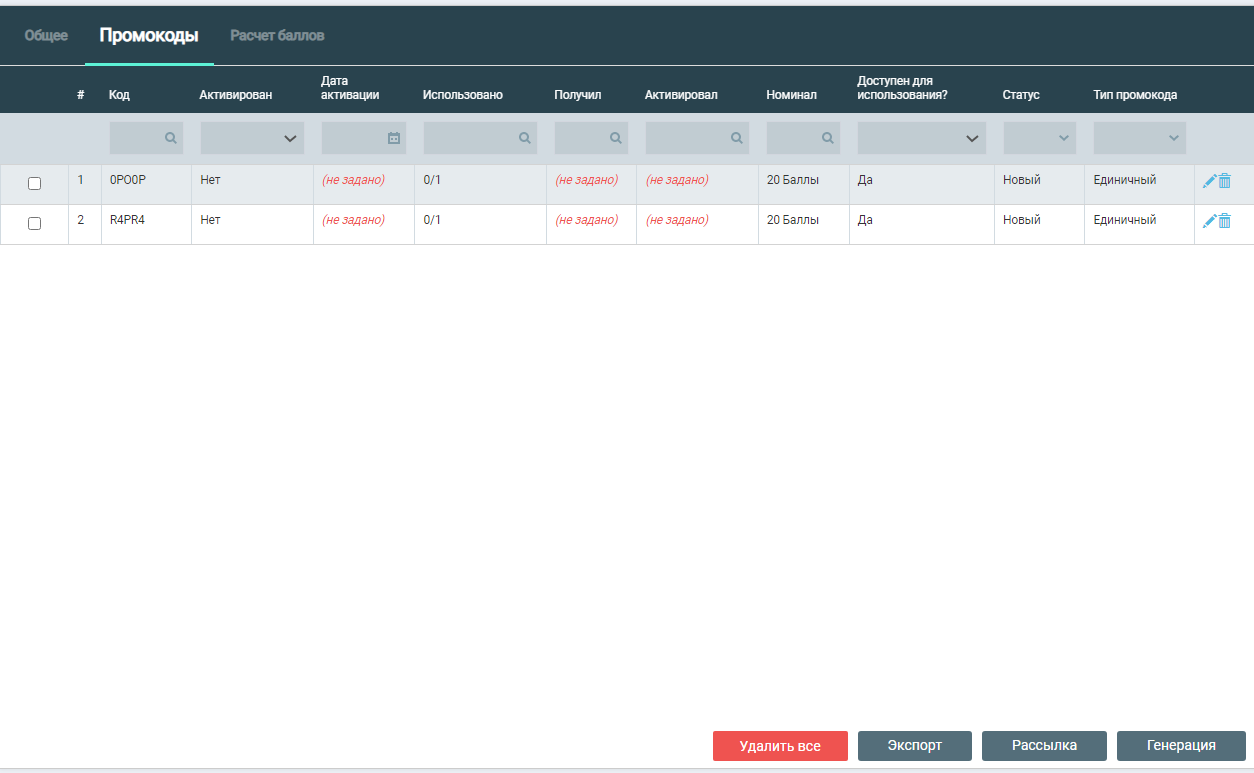
Далее необходимо заполнить следующие поля:
- тип промокода (единичный или рекламный, подробнее о типах промокодов можно посмотреть здесь);
- количество символов (поле, определяющее длину промокода, для ввода количества символов);
- доступные символы (поле для ввода доступных при генерации промокода символов, например, SPORT40);
- количество промокодов (поле для ввода количества генерируемых промокодов);
- сегмент (поле для выбора списка сохраненных ранее сегментов, при выборе сегмента генерируется число кодов, равное количеству болельщиков (уникальных пользователей) в сегменте);
- множественное использование (при проставлении «галочки» в чек-боксе промокод может быть использован клиентом несколько раз);
- номинал (поле для ввода номинала промокода с выбором процента скидки или количества баллов в Программе лояльности).
Как выгрузить рейтинг баллов болельщиков?
Для выгрузки статистики болельщиков по полученным баллам необходимо выбрать нужную промогруппу, перейти во вкладку «Расчет баллов» и выбрать период времени.
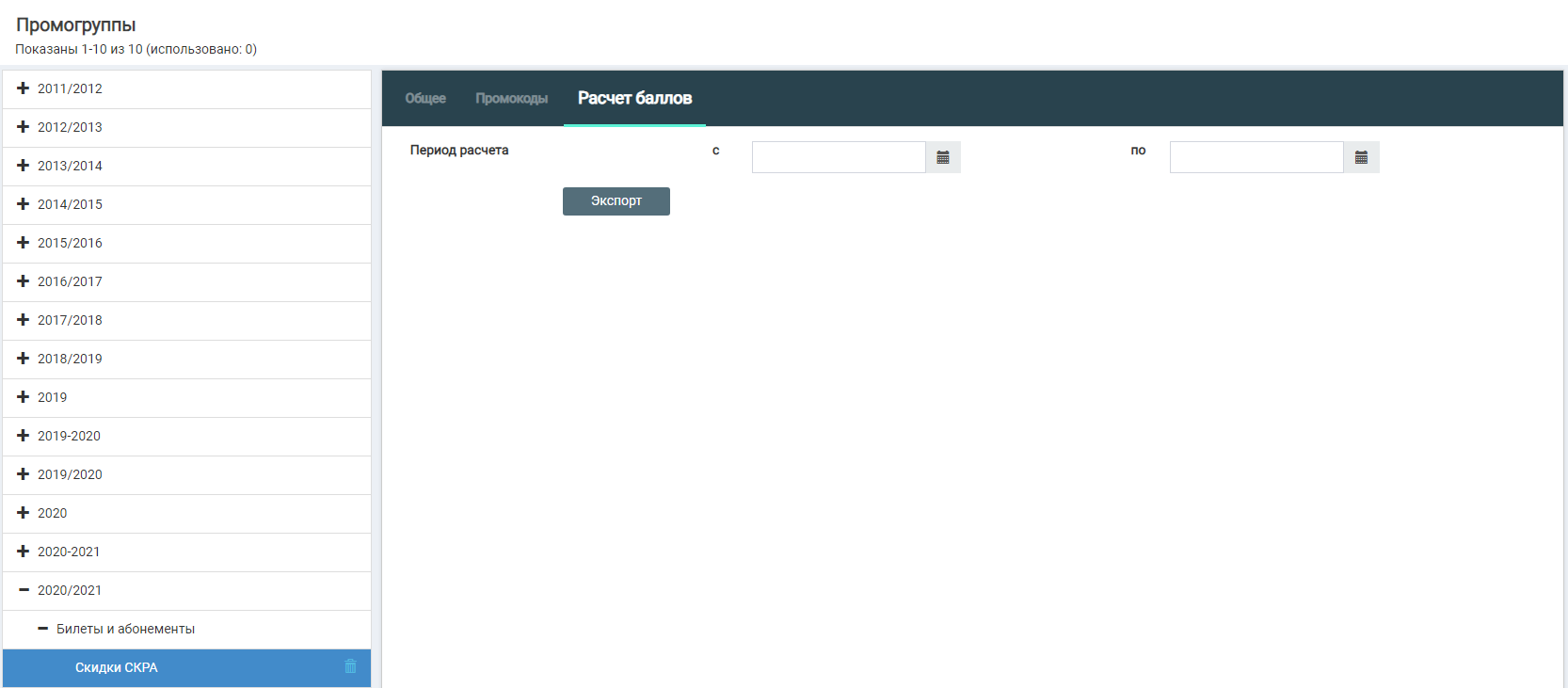
При клике на кнопку «Экспорт» формируется файл с необходимыми данными,

а после окончания загрузки его необходимо скачать. В файле экспортированные данные будут представлены в таблице,
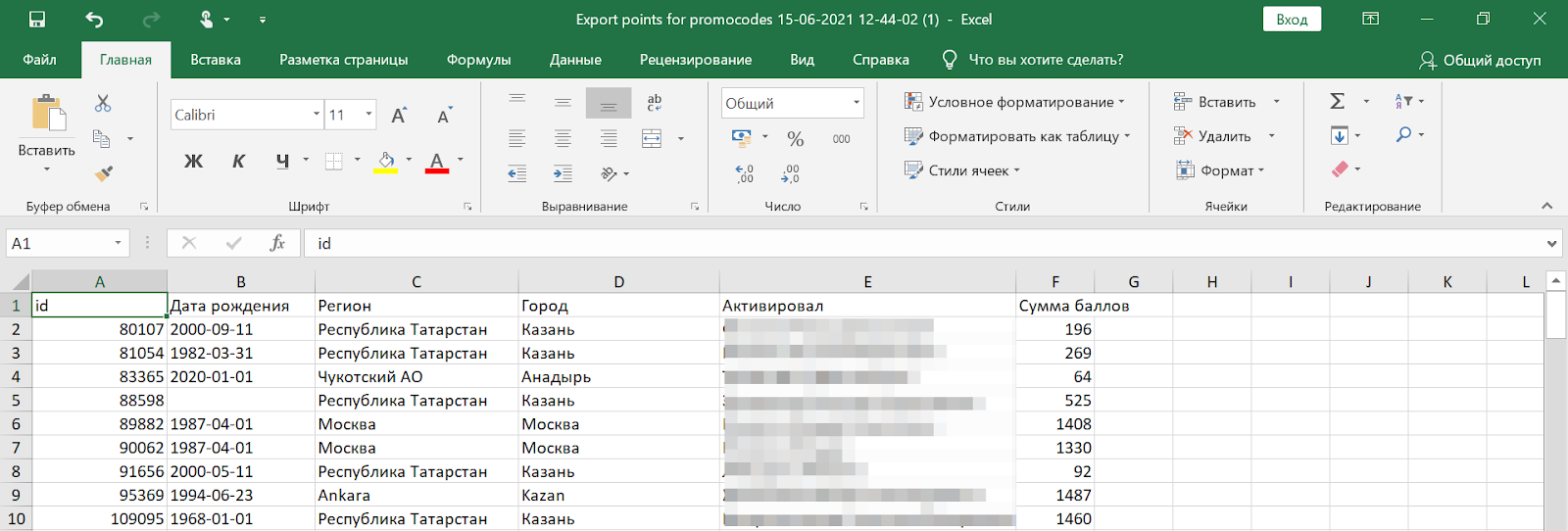
где сумма баллов - это все баллы заработанные определенным болельщиком клуба за все время.
Для добавления или изменения информации о матче в программе лояльности Mania необходимо перейти в раздел «Мероприятия», выбрать нужный матч и нажать на кнопку «Редактировать».
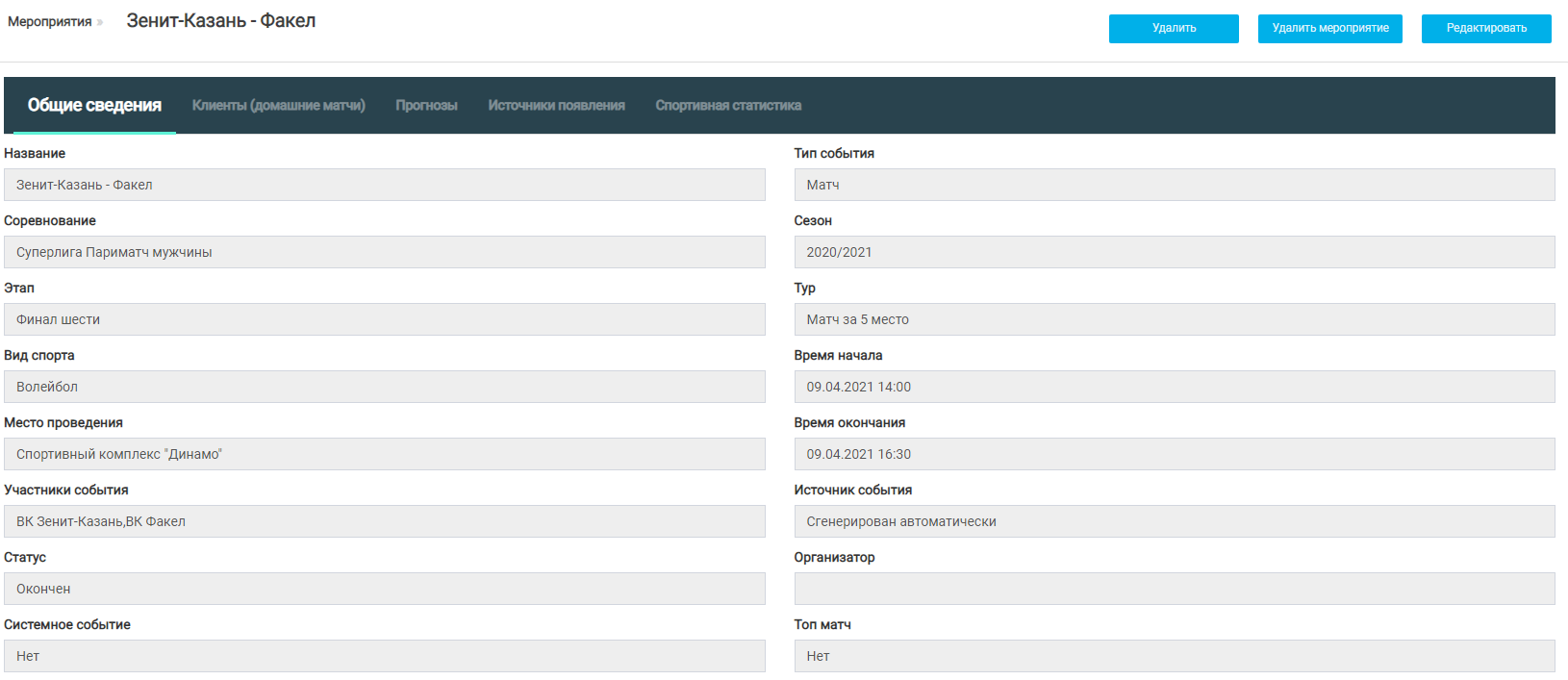
После внесения изменений необходимо нажать на кнопку «Сохранить».
Для того чтобы устранить дублирование матчей в приложении, нужно перейти в раздел «Мероприятия», расположенный в главном меню, найти эти матчи и посмотреть источник их появления в системе, нажав на соответствующее поле «Источник».

В случае, если матч поступил в систему сразу от нескольких источников, например, от билетного оператора клуба и от источника спортивной статистики, матчи необходимо объединить. Для этого необходимо нажать на кнопку «Объединить», расположенную в правом верхнем углу.
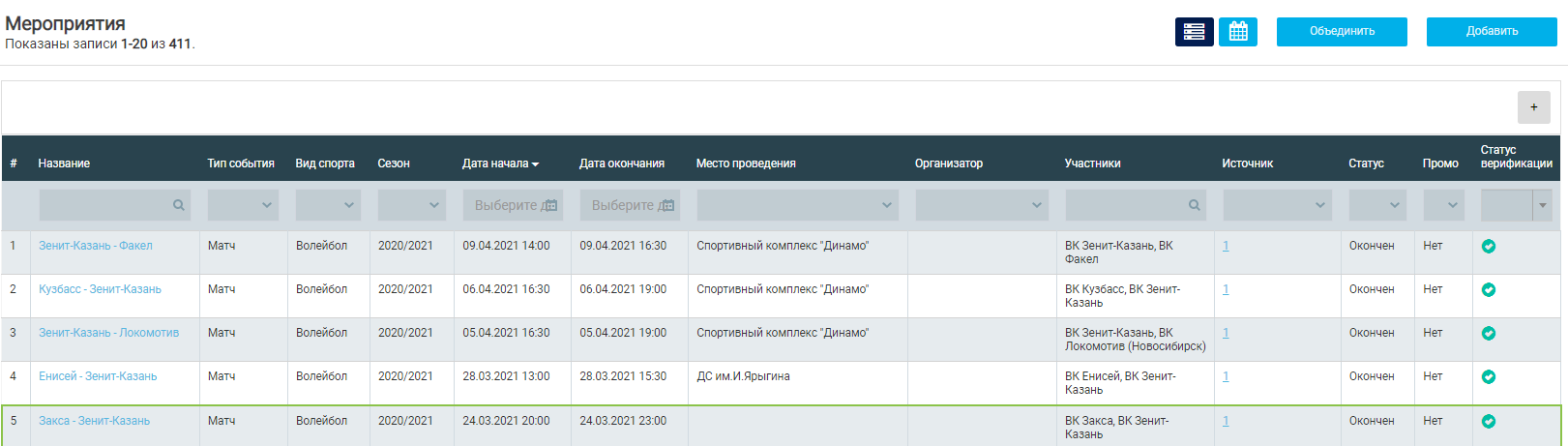
Затем следует выбрать матч, который необходимо объединить и нажать на кнопку «Привязать», которая соотносится с нужным матчем. После объединения матчей в поле «Источник» поменяется информация.